jjsantos01/qgis_mcp
QGIS Desktop'u Claude AI'ye MCP aracılığıyla bağlayan bir eklenti. Bu entegrasyon, komut yardımıyla proje oluşturma, layer yükleme, kod çalıştırma ve daha fazlasını sağlar.
Claude Desktop config.json'a ekle
{
  "mcpServers": {
    "jjsantos01-qgis-mcp": {
      "command": "python",
      "args": [
        "-m",
        "qgis_mcp"
      ]
    }
  }
}
Kaynak kodu al ve yerel olarak çalıştır
git clone https://github.com/jjsantos01/qgis_mcp.git ~/.mcp/qgis_mcp
cd ~/.mcp/qgis_mcp
Bu MCP sunucusu hakkında
QGISMCP - QGIS Model Context Protocol Entegrasyonu
QGISMCP, QGIS ile Claude AI arasında Model Context Protocol (MCP) üzerinden bağlantı kurar ve Claude'un doğrudan QGIS ile etkileşim kurmasını ve kontrolünü sağlar. Bu entegrasyon, prompt destekli proje oluşturma, katman yükleme, kod yürütme ve daha fazlasını mümkün kılar.
Bu proje, Siddharth Ahuja tarafından hazırlanan BlenderMCP projesine güçlü bir şekilde dayanmaktadır.
Özellikler
- İki yönlü iletişim: Claude AI'yi socket tabanlı bir sunucu aracılığıyla QGIS'e bağlayın.
- Proje manipülasyonu: QGIS'te projeleri oluşturun, yükleyin ve kaydedin.
- Katman manipülasyonu: Bir projeye vektör veya raster katmanları ekleyin ve kaldırın.
- Processing yürütme: Processing algoritmalarını yürütün (Processing Toolbox).
- Kod yürütme: Claude'tan QGIS'de rastgele Python kodu çalıştırın. Çok güçlü, ancak bu aracı kullanırken çok dikkatli olun.
Bileşenler
Sistem iki ana bileşenden oluşur:
- QGIS eklentisi: Komutları almak ve yürütmek için QGIS içinde bir socket sunucusu oluşturan QGIS eklentisi.
- MCP Sunucusu: Model Context Protocol'ü uygulayan ve QGIS eklentisine bağlanan Python sunucusu.
Kurulum
Ön Koşullar
- QGIS 3.X (yalnızca 3.22 üzerinde test edilmiştir)
- Claude desktop
- Python 3.10 veya daha yeni
- uv paket yöneticisi:
Mac üzerindeyseniz, uv'yi şu şekilde yükleyin:
brew install uv
Windows Powershell'de:
powershell -ExecutionPolicy ByPass -c "irm https://astral.sh/uv/install.ps1 | iex"
Diğer kurulum talimatları websitelerinde bulunmaktadır: Install uv
⚠️ UV yüklemeden önce devam etmeyin
Kodu İndir
Bu repo'yu bilgisayarınıza indirin. Şu komutla klonlayabilirsiniz:
git clone git@github.com:jjsantos01/qgis_mcp.git
QGIS eklentisi
qgis_mcp_plugin klasörünü ve içeriğini QGIS profil eklentileri klasörüne kopyalamanız gerekir.
Profil klasörünüzü QGIS'te Settings -> User profiles -> Open active profile folder menüsüne giderek bulabilirsiniz. Ardından Python/plugins klasörüne gidin ve qgis_mcp_plugin klasörünü yapıştırın.
Windows makinesinde eklentiler klasörü genellikle şu yolda bulunur:
C:\Users\USER\AppData\Roaming\QGIS\QGIS3\profiles\default\python\plugins
ve MacOS'ta: ~/Library/Application\ Support/QGIS/QGIS3/profiles/default/python/plugins
Ardından QGIS'i kapatın ve tekrar açın. Plugins > Installing and Managing Plugins menü seçeneğine gidin, All sekmesini seçin ve "QGIS MCP" araması yapın, ardından QGIS MCP checkbox'ını işaretleyin.
Claude for Desktop Entegrasyonu
Claude > Settings > Developer > Edit Config > claude_desktop_config.json sayfasına gidin ve aşağıdakileri ekleyin:
"Developers tab"ını veya
claude_desktop_config.jsonı bulamıyorsanız bu belgeye bakın.
{
    "mcpServers": {
        "qgis": {
            "command": "uv",
            "args": [
                "--directory",
                "/ABSOLUTE/PATH/TO/PARENT/REPO/FOLDER/qgis_mcp/src/qgis_mcp",
                "run",
                "qgis_mcp_server.py"
            ]
        }

    }
}
Kullanım
Bağlantıyı Başlatma
- QGIS'te
plugins>QGIS MCP>QGIS MCPsayfasına gidin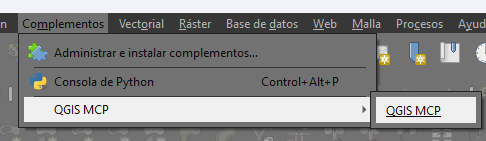
- "Start Server" düğmesine tıklayın
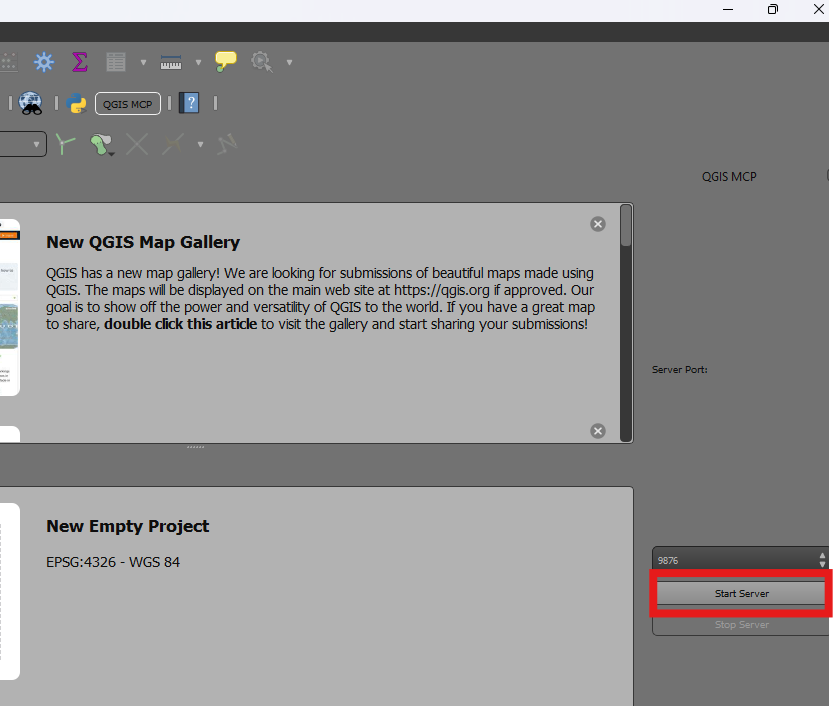
Claude ile Kullanım
Yapılandırma dosyası Claude'a ayarlandığında ve sunucu QGIS'te çalışırken, QGIS MCP için araçlarla birlikte bir çekiç simgesi göreceksiniz.

Araçlar
ping- Sunucu bağlantısını kontrol etmek için basit ping komutuget_qgis_info- Mevcut kurulum hakkında QGIS bilgileri alınload_project- Belirtilen yoldan bir QGIS projesi yükleyincreate_new_project- Yeni bir proje oluşturun ve kaydedinget_project_info- Geçerli proje bilgilerini alınadd_vector_layer- Projeye vektör katmanı ekleyinadd_raster_layer- Projeye raster katmanı ekleyinget_layers- Geçerli projedeki tüm katmanları alınremove_layer- Bir katmanı proje içinden kaldırınzoom_to_layer- Belirtilen katmanın kapsamına yakınlaştırınget_layer_features- Vektör katmanından isteğe bağlı limit ile özellikleri alınexecute_processing- Verilen parametrelerle bir processing algoritması yürütünsave_project- Geçerli projeyi verilen yola kaydedinrender_map- Geçerli harita görünümünü bir görüntü dosyasına işleyinexecute_code- String olarak sağlanan rastgele PyQGIS kodu yürütün
Örnek Komutlar
Bu, demo için kullandığım örnektir:
You have access to the tools to work with QGIS. You will do the following:
	1. Ping to check the connection. If it works, continue with the following steps.
	2. Create a new project and save it at: "C:/Users/USER/GitHub/qgis_mcp/data/cdmx.qgz"
	3. Load the vector layer: ""C:/Users/USER/GitHub/qgis_mcp/data/cdmx/mgpc_2019.shp" and name it "Colonias".
	4. Load the raster layer: "C:/Users/USER/GitHub/qgis_mcp/data/09014.tif" and name it "BJ"
	5. Zoom to the "BJ" layer.
	6. Execute the centroid algorithm on the "Colonias" layer. Skip the geometry check. Save the output to "colonias_centroids.geojson".
	7. Execute code to create a choropleth map using the "POB2010" field in the "Colonias" layer. Use the quantile classification method with 5 classes and the Spectral color ramp.
	8. Render the map to "C:/Users/USER/GitHub/qgis_mcp/data/cdmx.png"
	9. Save the project.
Benzer MCP sunucuları
OpenStreetMap entegrasyonlu, konum tabanlı hizmetler ve coğrafi veri sağlayan bir MCP sunucusu.
Model Context Protocol (MCP) sunucusu uygulaması, GIS kütüphaneleri kullanarak Büyük Dil Modellerini (LLM) coğrafi bilgi sistemi (GIS) işlemleriyle bağlayan ve AI asistanlarının doğru mekânsal operasyonlar ve dönüşümler gerçekleştirmesini sağlayan bir çözüm.