mcpjungle/MCPJungle
Kurumsal AI Ajanları için self-hosted MCP Server kayıt defteri
Claude Desktop config.json'a ekle
{
  "mcpServers": {
    "mcpjungle-mcpjungle": {
      "command": "node",
      "args": [
        "~/.mcp/MCPJungle/index.js"
      ]
    }
  }
}
Kaynak kodu al ve yerel olarak çalıştır
git clone https://github.com/mcpjungle/MCPJungle.git ~/.mcp/MCPJungle
cd ~/.mcp/MCPJungle
Bu MCP sunucusu hakkında
MCPJungle
Tüm MCP sunucularınızı tek bir endpoint'in arkasında çalıştırın
MCPJungle, dağınık istemci konfigürasyonları, tekrarlanan kurulum veya tutarsız erişim kontrolü yaşamadan birden fazla MCP sunucusunu yönetmek isteyen geliştirici ve takımlar için kendi kendine barındırılan bir MCP ağ geçididir.
Kişisel MCP kurulumunuzu temiz tutmak için yerel olarak veya merkezileştirilmiş bulma, erişim kontrolü ve gözlemlenebilirlikle bir takım için paylaşılan altyapı olarak çalıştırın.
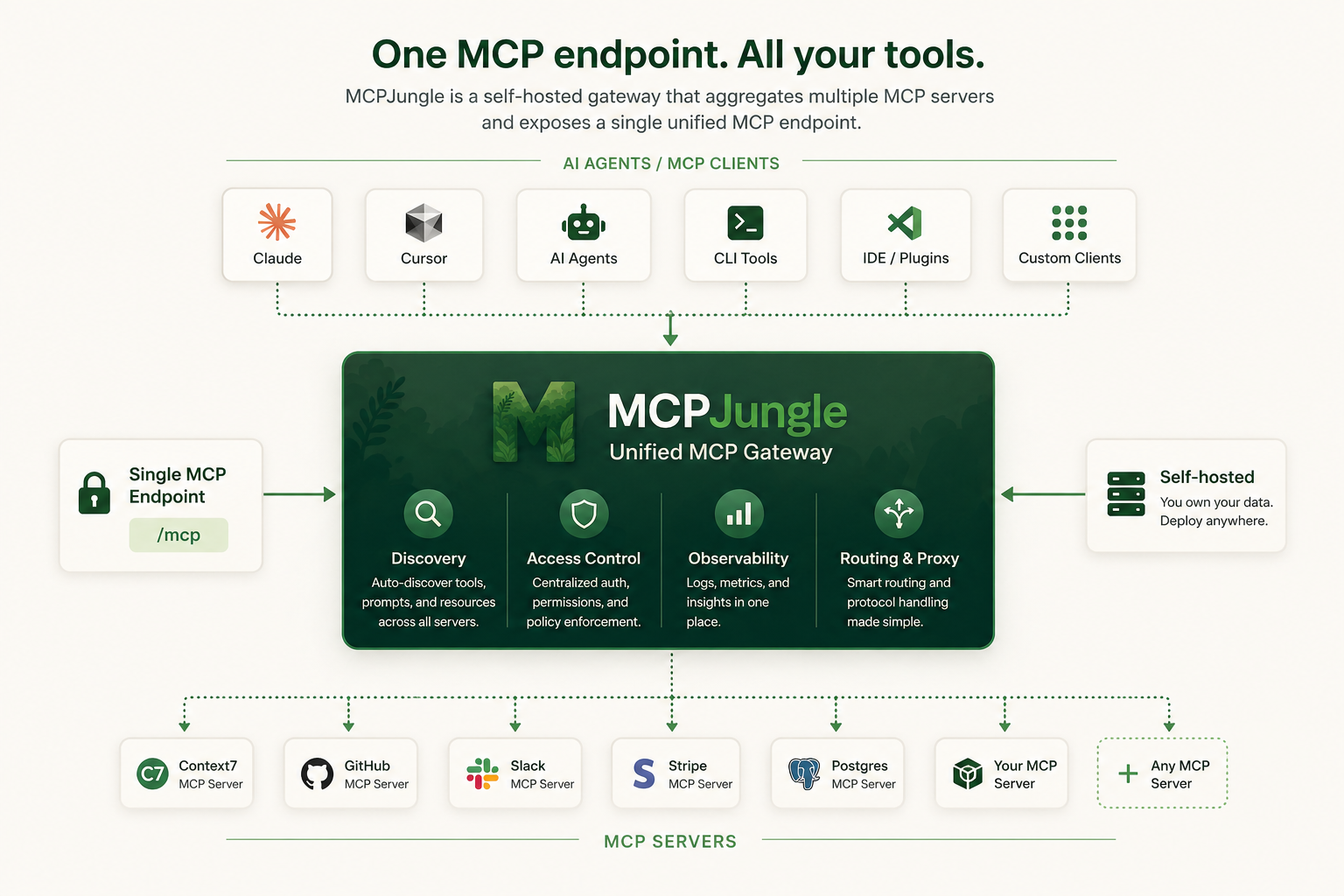
Her MCP sunucusunu her AI istemcisine bağlamak yerine, sunucularınızı MCPJungle'da bir kez kaydedin ve Claude, Cursor, Codex veya kendi Ajanlarınız tek bir MCP endpoint'ine bağlansın.
MCPJungle Neden?
MCP güçlüdür, ancak birçok MCP sunucusunu yönetmek hızlı bir şekilde karmaşık hale gelir.
Bir ağ geçidi olmadan:
- 🔌 Her istemcinin kendi MCP sunucu konfigürasyonuna ihtiyacı vardır
- 🧩 Araçlar, istemler ve kaynaklar farklı sunucular arasında dağılmıştır
- 🔐 Erişim kontrolü tekrarlanır veya eksiktir
- 👥 Takımlar, mevcut MCP araçlarının paylaşılan bir görünümüne sahip değildir
- 🛠️ Yerel kurulumlar yeniden üretilmesi zor hale gelir
MCPJungle size tek bir kontrol noktası sunar:
- 🌐 Claude, Cursor, Copilot ve özel ajanlar için tek bir MCP endpoint'i
- 🗂️ MCP sunucularını kaydetmek ve yönetmek için tek bir yer
- 🔎 Araçlar, istemler ve kaynaklar için birleştirilmiş bulma
- 🎛️ Bir istemcinin yalnızca görmesi gereken araçları sunmak için isteğe bağlı araç grupları
- 📊 Paylaşılan dağıtımlar için basit erişim kontrolü ve gözlemlenebilirlik kancaları
Yerel bir kurulumla başlayın. İhtiyacınız olduğunda paylaşılan bir takım ağ geçidine ölçeklendirin.
Dokümantasyon
MCPJungle dokümantasyonunun yeni bir evi var: https://docs.mcpjungle.com.
Lütfen bu README yerine en son rehberler, referans ve operasyonel ayrıntılar için doküman sitesini tercih edin.
AI İstemcileriniz de MCP sunucusu https://docs.mcpjungle.com/mcp kullanarak dokümanlara erişebilir!
Hızlı Başlangıç
Bu hızlı başlangıç rehberi size şunları gösterecektir:
docker composekullanarak mcpjungle sunucusunu yerel olarak başlatın- MCPJungle'da bir MCP sunucusu ekleyin
- Claude Desktop'ınızı mcpjungle'a bağlayarak MCP araçlarınıza erişin
Sunucuyu başlatın
docker-compose.yaml dosyasını getirin ve mcpjungle sunucusunu başlatın:
curl -O https://raw.githubusercontent.com/mcpjungle/MCPJungle/refs/heads/main/docker-compose.yaml
docker compose up -d
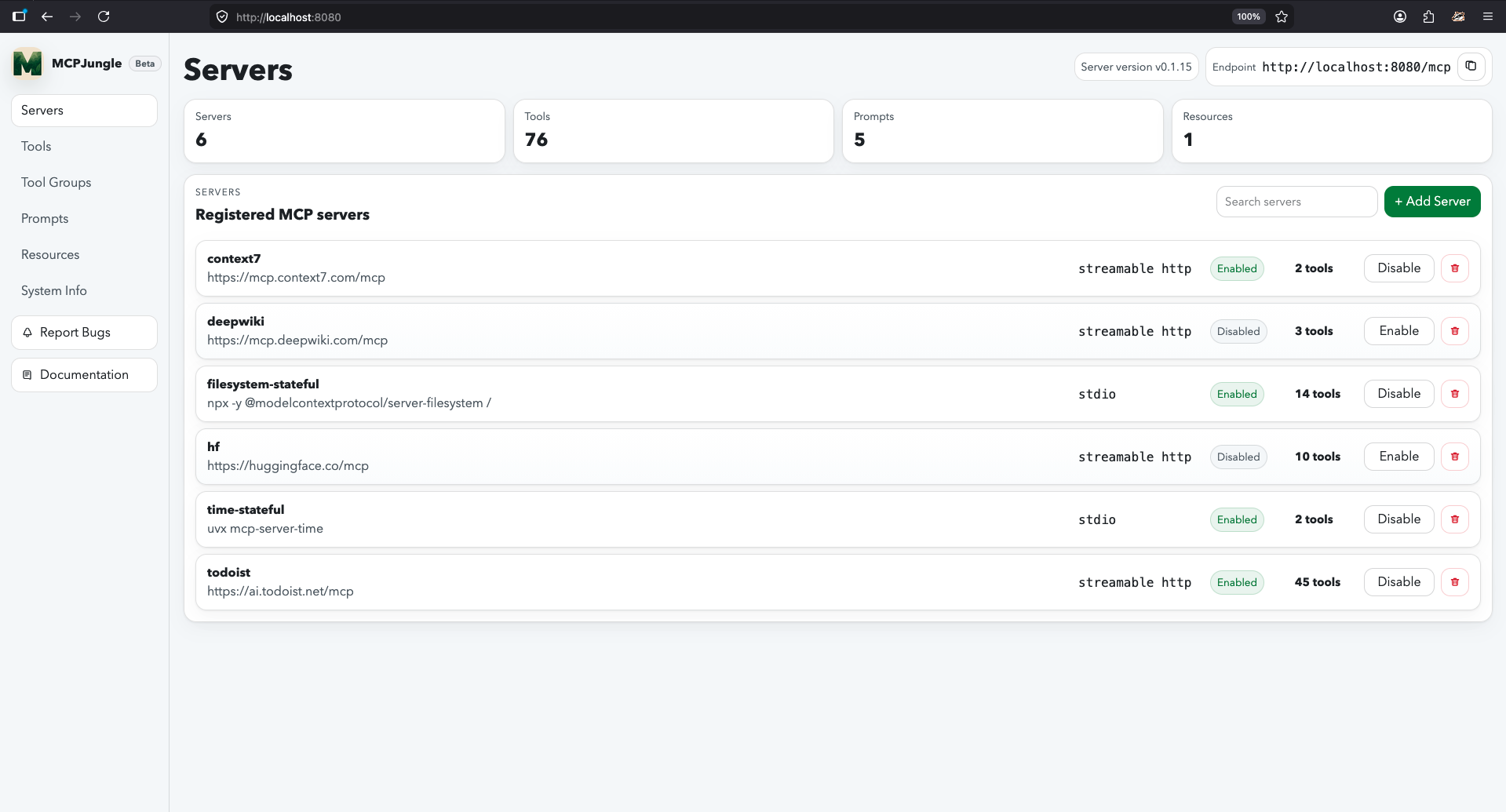
Bu, mcpjungle'ın akışlanabilir http mcp sunucusunu varsayılan olarak http://localhost:8080/mcp adresinde ortaya çıkarır.
Bir MCP sunucusu ekleyin
mcpjungleCLI'sını yerel makinenize brew kullanarak veya doğrudan Releases Sayfasından indirin.
brew install mcpjungle/mcpjungle/mcpjungle
- CLI kullanarak context7 MCP sunucusunu mcpjungle'a ekleyin:
mcpjungle register --name context7 --url https://mcp.context7.com/mcp
Buna benzer bir çıktı görmelisiniz:

mcpjungle'a bağlanın
Claude Desktop'ınızda, mcpjungle MCP sunucusu için konfigürasyonu ekleyin:
{
  "mcpServers": {
    "mcpjungle": {
      "command": "npx",
      "args": [
        "mcp-remote",
        "http://localhost:8080/mcp",
        "--allow-http"
      ]
    }
  }
}
Konfigürasyonu ekledikten sonra, claude'a basit bir şey sormanız deneyebilirsiniz:
Use context7 to get the documentation for `/lodash/lodash`
Claude daha sonra MCPJungle aracılığıyla context7__get-library-docs aracını çağırmaya çalışacak ve bu, Lodash kütüphanesinin dokümantasyonunu döndürecektir.
Artık tek bir birleştirilmiş endpoint'le çalışan bir MCP kurulumunuz var!
Sonra, docs.mcpjungle.com adresindeki tam dokümantasyonu ve genel yol haritasını inceleyin.
Eski README referansı
📋 İçindekiler
- Kurulum
- Kullanım
- Sınırlamalar
- Katkıda Bulunma
Kurulum
MCPJungle bağımsız bir ikili dosya olarak sevk edilir.
Bunu Releases Sayfasından indirebilir veya Homebrew kullanarak yükleyebilirsiniz:
brew install mcpjungle/mcpjungle/mcpjungle
Kurulumunuzu aşağıdaki komutu çalıştırarak doğrulayın
mcpjungle version
[!IMPORTANT] MacOS'ta, derlenmiş ikili dosya henüz Notarize edilmediği için homebrew kullanmanız gerekecektir.
MCPJungle, kayıt defteri sunucusunu çalıştırmak için kullanışlı olan bir Docker görüntüsü sağlar (bunun hakkında daha sonra).
docker pull ghcr.io/mcpjungle/mcpjungle
Kullanım
MCPJungle bir İstemci-Sunucu mimarisine sahiptir ve ikili dosya hem Sunucu hem de İstemciyi çalıştırmanıza izin verir.
Sunucu
MCPJungle sunucusu, kendisine kayıtlı tüm MCP sunucularını yönetmekten ve AI Ajanlarının bu kayıtlı sunucular tarafından sağlanan araçları keşfetmesi ve çağırması için birleştirilmiş bir MCP ağ geçidi sağlamaktan sorumludur.
Ağ geçidinin kendisi akışlanabilir http taşıması üzerinde çalışır ve /mcp endpoint'inde erişilebilir.
Docker içinde çalıştırma
MCPJungle sunucusunu yerel olarak çalıştırmak için docker compose önerilen yoldur:
# docker-compose.yaml bireyler için yerel makinelerinde kişisel kullanım için mcpjungle çalıştırmak üzere optimize edilmiştir.
# mcpjungle varsayılan olarak `development` modunda çalışır.
curl -O https://raw.githubusercontent.com/mcpjungle/MCPJungle/refs/heads/main/docker-compose.yaml

docker compose up -d

# docker-compose.prod.yaml kuruluşlar için bir uzak sunucuda birden fazla kullanıcı için mcpjungle dağıtmak üzere optimize edilmiştir.
# mcpjungle varsayılan olarak `enterprise` modunda çalışır, bu da kurumsal özellikleri etkinleştirir.
curl -O https://raw.githubusercontent.com/mcpjungle/MCPJungle/refs/heads/main/docker-compose.prod.yaml

docker compose -f docker-compose.prod.yaml up -d
[!NOTE] Eski adıyla
productionmodu olarak bilinenenterprisemodu, açıklık için yeniden adlandırılmıştır. Moda daha sonra bu açık adla atıfta bulunacağız. Her şey aynı kalır.
Bu, MCPJungle sunucusunu kalıcı bir Postgres veritabanı konteyner'i ile birlikte başlatacaktır.
Sunucunun çalıştığını hızlıca doğrulayabilirsiniz:
curl http://localhost:8080/health
npx veya uvx'e bağlı stdio tabanlı MCP sunucularını kaydetmeyi planlıyorsanız, bunun yerine mcpjungle'ın stdio etiketli docker görüntüsünü kullanın.
MCPJUNGLE_IMAGE_TAG=latest-stdio docker compose up -d
[!NOTE]
docker-compose.yamlkullanıyorsanız, bu zaten varsayılan görüntü etiketidir.docker-compose.prod.yamlkullanıyorsanız, stdio görüntü etiketini belirtmeniz gerekir.
Bu görüntü önemli ölçüde daha büyüktür. Ancak stdio tabanlı MCP sunucularına bağlı olduğunuzda yerel olarak çalıştırmak çok uygun ve önerilidir.
Örneğin, context7 ve deepwiki gibi yalnızca uzak mcp sunucuları kaydetmek istiyorsanız, standart (minimal) görüntüyü kullanabilirsiniz.
Ancak filesystem, time, github vb. gibi stdio tabanlı sunucuları da kullanmak istiyorsanız, bunun yerine stdio etiketli görüntüyü kullanmalısınız.
[!NOTE] Stdio sunucularınız
npxveyauvxdışında araçlara bağlıysa, mcpjungle ikili dosyasının yanı sıra bu bağımlılıkları içeren özel bir docker görüntüsü oluşturmanız gerekir.
Üretim Dağıtımı
Varsayılan MCPJungle Docker görüntüsü çok hafiftir - yalnızca minimal bir temel görüntü ve mcpjungle ikili dosyasını içerir.
Bu nedenle üretim dağıtımları için uygun ve önerilidir.
Veritabanı için, ayrı bir Postgres DB kümesi dağıtmanız ve endpoint'ini mcpjungle'a sağlamanız önerilir (Veritabanı bölümüne bakın).
Standart Docker görüntüsünün ve stdio Docker görüntüsünün tanımlarını görebilirsiniz.
Ana makinede doğrudan çalıştırma
Ayrıca sunucuyu doğrudan ana makinenizde ikili dosyayı kullanarak çalıştırabilirsiniz:
mcpjungle start
Bu, ana kayıt defteri sunucusunu ve MCP ağ geçidini başlatır, varsayılan olarak 8080 bağlantı noktasında erişilebilir.
Kapatma
MCPJungle sunucusunun düzgün bir şekilde kapatılması uygun temizlik sağlamak için önemlidir.
Sunucu işlemini durdurmak için önerilen yol, ona bir SIGTERM sinyali göndermektir.
Veritabanı
MCPJungle sunucusu bir veritabanına bağlıdır ve varsayılan olarak, geçerli çalışma dizininde mcpjungle.db adlı bir SQLite DB dosyası oluşturur.
Bu, yerel olarak şeyleri test ederken sorun değildir.
PostgreSQL konfigürasyonu veya özel bir SQLite yolu sağlamazsanız, mcpjungle ./mcpjungle.db kullanır.
SQLite DB dosyası için isteğe bağlı olarak özel bir dosya yolu ayarlayabilirsiniz:
mcpjungle start --sqlite-db-path ./.mcpjungle.db

# veya
export SQLITE_DB_PATH=/path/to/.mcpjungle.db
mcpjungle start
NOT: Bu SQLite dosyasını silmek, kayıtlı tüm sunucu verilerini ve MCPJungle'da depolanan diğer durumu kaldırır.
Daha ciddi dağıtımlar için mcpjungle da Postgresql'i destekler. Bağlanmak için DSN'yi sağlayabilirsiniz:
# Veritabanı DSN'sini bir env var olarak sağlayabilirsiniz
export DATABASE_URL=postgres://admin:root@localhost:5432/mcpjungle_db

#konteyner olarak çalıştır
docker run ghcr.io/mcpjungle/mcpjungle:latest

# veya doğrudan çalıştır
mcpjungle start
DSN kullanmayı tercih etmiyorsanız, postgres'e özgü env var'ları veya dosyalarını da sağlayabilirsiniz:
# postgres'e özgü env var'larını kullanıyorsanız host zorunludur
export POSTGRES_HOST=localhost
export POSTGRES_PORT=5432

export POSTGRES_USER=admin
export POSTGRES_USER_FILE=/path/to/user-file

export POSTGRES_PASSWORD=secret
export POSTGRES_PASSWORD_FILE=/path/to/password-file

export POSTGRES_DB=mcpjungle_db
export POSTGRES_DB_FILE=/path/to/db-file

mcpjungle start
İstemci
Sunucu çalışmaya başladıktan sonra, mcpjungle CLI'sini onunla etkileşime geçmek için kullanabilirsiniz.
MCPJungle şu anda stdio ve Akışlanabilir HTTP Taşımaları kullanan MCP sunucularını desteklemektedir.
[!NOTE] SSE (server-sent events) desteği de mevcuttur ancak şu anda olgun değildir.
MCPJungle'da bunları nasıl kaydedeceğimize bakalım.
Akışlanabilir HTTP tabanlı sunucuları kaydetme
Varsayıp ki, http://127.0.0.1:8000/mcp adresinde add, subtract vb. gibi temel matematik araçları sağlayan bir akışlanabilir http MCP sunucusu zaten çalıştırıyorsunuz.
Bu MCP sunucusunu MCPJungle'a kaydedebilirsiniz:
mcpjungle register --name calculator --description "Provides some basic math tools" --url http://127.0.0.1:8000/mcp
Docker compose kullanarak sunucuyu çalıştırdıysanız ve Linux üzerinde değilseniz, yerel loopback adresiniz yerine host.docker.internal kullanmanız gerekecektir.
mcpjungle register --name calculator --description "Provides some basic math tools" --url http://host.docker.internal:8000/mcp
Kayıt defteri artık bu MCP sunucusunu izlemeye başlayacak ve araçlarını yükleyecektir.

Ayrıca MCP sunucusunu kaydetmek için bir konfigürasyon dosyası sağlayabilirsiniz:
cat ./calculator.json
{
  "name": "calculator",
  "transport": "streamable_http",
  "description": "Provides some basic math tools",
  "url": "http://127.0.0.1:8000/mcp"
}

mcpjungle register -c ./calculator.json
Bu sunucu tarafından sağlanan tüm araçlar artık MCPJungle aracılığıyla erişilebilir:
mcpjungle list tools

# Araç kullanımını denetleyin
mcpjungle usage calculator__multiply

# Bir araç çağır
mcpjungle invoke calculator__multiply --input '{"a": 100, "b": 50}'

[!NOTE] MCPJungle'daki bir araç,
<mcp-server-name>__<tool-name>desenini takip eden kanonik adı ile atıfta bulunulmalıdır. Sunucu adı ve araç adı çift alt çizgi__ile ayrılır.örneğin-
githubadlı bir MCP sunucusu kaydederseniz vegit_commitadlı bir araç sağlarsa, bunu MCPJungle'dagithub__git_commitadını kullanarak çağırabilirsiniz.MCP istemciniz de MCPJungle aracılığıyla aracı çağırmak için bu kanonik adı kullanmalıdır.
Akışlanabilir HTTP tabanlı MCP sunucusunu kaydetmek için konfigürasyon dosyası formatı:
{
  "name": "<mcp sunucunuzun adı>",
  "transport": "streamable_http",
  "description": "<açıklama>",
  "url": "<mcp sunucusunun url'si>",
  "bearer_token": "<kimlik doğrulama için isteğe bağlı bearer token>",
  "headers": {
    "<özel http başlığı>": "<değer>"
  }
}
STDIO tabanlı sunucuları kaydetme
STDIO taşımasını kullanan bir MCP sunucusu için örnek konfigürasyon dosyası (buna filesystem.json diyelim):
{
  "name": "filesystem",
  "transport": "stdio",
  "description": "filesystem mcp server",
  "command": "npx",
  "args": ["-y", "@modelcontextprotocol/server-filesystem", "."]
}
Konfigürasyon dosyasını sağlayarak bu MCP sunucusunu MCPJungle'a kaydedebilirsiniz:
# JSON konfigürasyonunu bir dosyaya kaydedin (örneğin, filesystem.json)
mcpjungle register -c ./filesystem.json
STDIO tabanlı MCP sunucusunu kaydetmek için konfigürasyon dosyası formatı:
{
  "name": "<mcp sunucunuzun adı>",
  "transport": "stdio",
  "description": "<açıklama>",
  "command": "<mcp sunucusunu çalıştırmak için komut, örneğin- 'npx', 'uvx'>",
  "args": ["komut", "iletecek", "argümanlar"],
  "env": {
    "KEY": "value"
  }
}
Ayrıca STDIO tabanlı MCP sunucusunu kaydetme hakkında kısa bir video izleyebilirsiniz.
[!TIP] Eğer STDIO sunucunuz bir nedenle başarısız olur veya hata verirse, mcpjungle sunucusunun günlüklerini kontrol edin ve
stderrçıktısını görüntüleyin.
JSON konfigürasyon dosyalarında ortam değişkenleri
MCP sunucusu kaydetmek veya araç grupları oluşturmak gibi diğer varlıkları oluşturmak için bir JSON konfigürasyon dosyası kullandığınızda, CLI, isteği sunucuya göndermeden önce dize değerlerinde ortam değişkeni yer tutucularını çözebilir.
- Yalnızca
${VAR_NAME}olarak yazılan yer tutucular çözülür. - Yer tutucular bir dize değerinin herhangi bir yerine görünebilir, örneğin
prefix-${VAR_NAME}-suffix. - Çözümleme CLI işleminde gerçekleşir, bu nedenle ortam değişkeni, komutu çalıştırdığınız yerde kullanılabilir olmalıdır.
- Başvurulan ortam değişkeni ayarlanmamışsa, komut bir hata ile başarısız olur.
- Bu, iç içe nesneler ve dize dizileri de dahil olmak üzere JSON konfigürasyonu genelinde dize alanlarına uygulanır.
Örnek MCP sunucu konfigürasyonu:
{
  "name": "affine-main",
  "transport": "streamable_http",
  "description": "AFFiNE workspace MCP server",
  "url": "https://app.affine.pro/api/workspaces/${AFFINE_WORKSPACE_ID}/mcp",
  "bearer_token": "${AFFINE_API_TOKEN}",
  "headers": {
    "X-Workspace": "${AFFINE_WORKSPACE_ID}"
  }
}
Örnek STDIO konfigürasyonu:
{
  "name": "my-stdio-server",
  "transport": "stdio",
  "command": "uvx",
  "args": ["my-server", "--workspace", "${WORKSPACE_ID}"],
  "env": {
    "API_TOKEN": "${API_TOKEN}"
  }
}
Uyarı ⚠️
MCPJungle Docker içinde çalıştırırken, filesystem mcp sunucusunu çalıştırmak için bazı ek konfigürasyonlar gerekir.
Varsayılan olarak, konteyner içinde mcpjungle ana makinenizin dosya sistemine erişemez.
Bu nedenle, şunları yapmanız gerekir:
- erişmek istediğiniz ana makine dizinini konteynerda bir hacim olarak monte edin
- dosya sistemi mcp sunucusu komut argümanlarında montaj yolunu belirtin
docker-compose.yaml tarafından sağlanan mcpjungle, geçerli çalışma dizinini konteynerda /host olarak monte eder.
Bu nedenle, dosya sistemi mcp sunucusu için aşağıdaki konfigürasyonu kullanabilirsiniz:
{
  "name": "filesystem",
  "transport": "stdio",
  "command": "npx",
  "args": ["-y", "@modelcontextprotocol/server-filesystem", "/host"]
}
Daha sonra, mcp /host erişimine sahiptir, yani ana makinenizde geçerli çalışma dizini.
Daha fazla ayrıntı için DEVELOPMENT.md bölümüne bakın.
Docker veya Kubernetes dağıtımından CLI komutlarını çalıştırma
MCPJungle sunucunuz uzak bir Docker konteynerinde veya Kubernetes kümesinde çalışıyorsa, mcpjungle ikili dosyasını doğrudan konteyner içinde de çalıştırabilirsiniz:
docker exec -it <container_name> /mcpjungle
kubectl -n <namespace> exec -it po/<pod_name> -- /mcpjungle
[!NOTE] Standart görüntü bir shell içermez.
/mcpjungleöğesini doğrudandocker execveyakubectl execaracılığıyla çalıştırın.
Bu, sunucunun çalıştığı aynı ortamdan CLI komutlarını çalıştırmak için yararlıdır.
MCP sunucularını kaydından çıkarma
MCPJungle'dan bir MCP sunucusunu kaldırabilirsiniz.
mcpjungle deregister calculator
mcpjungle deregister filesystem
Kaldırıldık
Benzer MCP sunucuları
MindsDB MCP server ile farklı platformlar ve veritabanları arasındaki verileri bağlayın ve birleştirin.
2.500+ API ile 8.000'den fazla hazır araçla bağlantı kurun ve sunucuları kendi uygulamanız içinde yönetin.
MetaMCP, MCP bağlantılarınızı GUI ile yöneten tek bir merkezi MCP server ara yazılımıdır.
40'tan fazla uygulamayı tek bir binary ile SQL kullanarak sorgulayın. PostgreSQL, MySQL veya SQLite uyumlu veritabanlarınıza da bağlanabilir. Yerel-öncelikli ve gizlilik odaklı tasarımı ile sunulur.
MCP sunucuları için bir reverse proxy ve yönetim katmanı, Kubernetes ortamlarında ölçeklenebilir, oturum farkında yönlendirme ve lifecycle yönetimi sağlar.
Birden fazla MCP sunucusunu tek bir sunucuda toparlayan, birleşik bir Model Context Protocol sunucu uygulaması.