optuna/optuna-mcp
Optuna ile hiperparametre arama ve diğer optimizasyon görevlerinin sorunsuz bir şekilde yönetilmesini sağlayan resmi MCP server.
Claude Desktop config.json'a ekle
{
  "mcpServers": {
    "optuna-optuna-mcp": {
      "command": "python",
      "args": [
        "-m",
        "optuna_mcp"
      ]
    }
  }
}
Kaynak kodu al ve yerel olarak çalıştır
git clone https://github.com/optuna/optuna-mcp.git ~/.mcp/optuna-mcp
cd ~/.mcp/optuna-mcp
Bu MCP sunucusu hakkında
Optuna MCP Server



Model Context Protocol (MCP) kullanarak Optuna ile optimizasyon ve analizi otomatikleştiren bir sunucu.
Kullanım Alanları
Optuna MCP Server aşağıdaki kullanım alanlarında kullanılabilir.
- LLM'ler tarafından otomatikleştirilmiş hiperparametre optimizasyonu
- Optuna optimizasyon sonuçlarının sohbet arayüzü aracılığıyla etkileşimli analizi
- Diğer MCP araçlarının giriş ve çıkışını optimize etme
Ayrıntılar için Örnekler bölümüne bakınız.
Kurulum
Optuna MCP server, uv veya Docker kullanılarak kurulabilir.
Bu bölüm, MCP istemcisi örneği olarak Claude Desktop kullanılarak Optuna MCP server'ının nasıl kurulacağını açıklamaktadır.
uv ile Kullanım
Kurulum işlemine başlamadan önce uv'yi Astral adresinden kurunuz.
Ardından, Optuna MCP server yapılandırmasını MCP istemcisine ekleyiniz.
Claude Desktop'a dahil etmek için, Claude > Ayarlar > Geliştirici > Yapılandırmayı Düzenle > claude_desktop_config.json adresine gidiniz
ve aşağıdakileri ekleyiniz:
{
  "mcpServers": {
    "Optuna": {
      "command": "/path/to/uvx",
      "args": [
        "optuna-mcp"
      ]
    }
  }
}
Ek olarak, sonuçları kalıcı hale getirmek için --storage argümanı ile Optuna depolama alanını belirtebilirsiniz.
{
  "mcpServers": {
    "Optuna": {
      "command": "/path/to/uvx",
      "args": [
        "optuna-mcp",
        "--storage",
        "sqlite:///optuna.db"
      ]
    }
  }
}
Bunu ekledikten sonra lütfen Claude Desktop uygulamasını yeniden başlatınız. Claude Desktop hakkında daha fazla bilgi için hızlı başlangıç sayfasını kontrol ediniz.
Docker ile Kullanım
Optuna MCP server'ını Docker kullanarak da çalıştırabilirsiniz. Makinenizde Docker'ın kurulu ve çalışıyor olduğundan emin olunuz.
{
  "mcpServers": {
    "Optuna": {
      "command": "docker",
      "args": [
        "run",
        "-i",
        "--rm",
        "--net=host",
        "-v",
        "/PATH/TO/LOCAL/DIRECTORY/WHICH/INCLUDES/DB/FILE:/app/workspace",
        "ghcr.io/optuna/optuna-mcp:latest",
        "--storage",
        "sqlite:////app/workspace/optuna.db"
      ]
    }
  }
}
Optuna MCP tarafından Sağlanan Araçlar
Optuna MCP aşağıdaki araçları sağlar. Özellikle, Optuna'nın Study, Trial, Visualization ve Dashboard gibi ilkel fonksiyonlarını sunar. MCP istemcileri araçların listesini ve her araçın ayrıntılarını bildiğinden, kullanıcıların bu ayrıntıları hatırlaması gerekmez.
Study
- create_study - Verilen study_name ve directions ile yeni bir Optuna study'si oluşturunuz.
Eğer study zaten varsa, basitçe yüklenecektir.
study_name: study'nin adı (string, gerekli).directions: Optimizasyon yönleri (minimize/maximize literal stringlerinin listesi, isteğe bağlı).
- set_sampler - Study için sampler'ı ayarlayınız.
name: sampler'ın adı (string, gerekli).
- get_all_study_names - Depolama alanından tüm study adlarını alınız.
- set_metric_names - metric_names'i ayarlayınız. Metric_names, her objective value'nun ne olduğunu ayırt etmek için kullanılan etiketlerdir.
metric_names: Her objective için metrik adlarının listesi (string listesi, gerekli).
- get_metric_names - metric_names'i alınız.
- Parametre gerekmez.
- get_directions - Study'nin yönlerini alınız.
- Parametre gerekmez.
- get_trials - Bir study'deki tüm trial'ları CSV formatında alınız.
- Parametre gerekmez.
- best_trial - En iyi trial'ı alınız.
- Parametre gerekmez.
- best_trials - Study'de Pareto cephesinde yer alan trial'ları döndürünüz.
- Parametre gerekmez.
Trial
- ask - Optuna kullanarak yeni parametreler öneriniz.
search_space: Optuna için arama alanı (dictionary, gerekli).
- tell - Bir trial'ın sonucunu rapor ediniz.
trial_number: trial numarası (integer, gerekli).values: trial'ın sonucu (float veya float listesi, gerekli).
- set_trial_user_attr - Bir trial için kullanıcı öznitelikleri ayarlayınız.
trial_number: trial numarası (integer, gerekli).key: kullanıcı özniteliğinin anahtarı (string, gerekli).value: kullanıcı özniteliğinin değeri (herhangi bir tür, gerekli).
- get_trial_user_attrs - Bir trial'da kullanıcı özniteliklerini alınız.
trial_number: trial numarası (integer, gerekli).
Görselleştirme
- plot_optimization_history - Optimizasyon geçmişi grafiğini bir görüntü olarak döndürünüz.
target: hangi değerin görüntüleneceğini belirtmek için index (integer, isteğe bağlı).target_name: eksen etiketinde gösterilecek target'ın adı (string, isteğe bağlı).
- plot_hypervolume_history - Hypervolume geçmişi grafiğini bir görüntü olarak döndürünüz.
reference_point: hypervolume'ü hesaplamak için referans noktalarının listesi (float listesi, gerekli).
- plot_pareto_front - Çok amaçlı optimizasyon için Pareto cephesi grafiğini bir görüntü olarak döndürünüz.
target_names: eksen başlıkları olarak kullanılacak objective adı listesi (string listesi, isteğe bağlı).include_dominated_trials: tüm dominant olmayan trial'ların objective değerlerini dahil etmek için bayrak (boolean, isteğe bağlı).targets: görüntülenecek objective değerlerini belirtmek için indisler listesi. (integer listesi, isteğe bağlı).
- plot_contour - Kontur grafiğini bir görüntü olarak döndürünüz.
params: görselleştirilecek parametre listesi (string listesi, isteğe bağlı).target: görüntülenecek değeri belirtmek için index (integer, gerekli).target_name: renk çubuğunda gösterilecek target'ın adı (string, gerekli).
- plot_parallel_coordinate - Paralel koordinat grafiğini bir görüntü olarak döndürünüz.
params: görselleştirilecek parametre listesi (string listesi, isteğe bağlı).target: görüntülenecek değeri belirtmek için index (integer, gerekli).target_name: eksen etiketi ve efsanede gösterilecek target'ın adı (string, gerekli).
- plot_slice - Dilim grafiğini bir görüntü olarak döndürünüz.
params: görselleştirilecek parametre listesi (string listesi, isteğe bağlı).target: görüntülenecek değeri belirtmek için index (integer, gerekli).target_name: eksen etiketinde gösterilecek target'ın adı (string, gerekli).
- plot_param_importances - Parametre önemlilikleri grafiğini bir görüntü olarak döndürünüz.
params: görselleştirilecek parametre listesi (string listesi, isteğe bağlı).target: görüntülenecek değeri belirtmek için index (integer/null, isteğe bağlı).target_name: efsanede gösterilecek target'ın adı (string, gerekli).
- plot_edf - EDF grafiğini bir görüntü olarak döndürünüz.
target: görüntülenecek değeri belirtmek için index (integer, gerekli).target_name: eksen etiketinde gösterilecek target'ın adı (string, gerekli).
- plot_timeline - Zaman çizelgesi grafiğini bir görüntü olarak döndürünüz.
- Parametre gerekmez.
- plot_rank - Sıra grafiğini bir görüntü olarak döndürünüz.
params: görselleştirilecek parametre listesi (string listesi, isteğe bağlı).target: görüntülenecek değeri belirtmek için index (integer, gerekli).target_name: renk çubuğunda gösterilecek target'ın adı (string, gerekli).
Web Panosu
- launch_optuna_dashboard - Optuna panosunu başlatınız.
port: sunucu portu (integer, isteğe bağlı, varsayılan: 58080).
Örnekler
- 2D-Sphere Fonksiyonunun Optimize Edilmesi
- Optuna Panosunun Başlatılması ve Optimizasyon Sonuçlarının Analiz Edilmesi
- FFmpeg Kodlama Parametrelerinin Optimize Edilmesi
- Cookie Tarifinin Optimize Edilmesi
- Matplotlib Yapılandırmasının Optimize Edilmesi
2D-Sphere Fonksiyonunun Optimize Edilmesi
Burada 2D-Sphere fonksiyonunun optimize edilmesine dair basit bir örnek, örnek istemi ve LLM yanıtlarının özeti sunulmaktadır.
| Kullanıcı İstemi | Claude'da Çıkış |
|---|---|
| (Claude Desktop'ı başlatınız) | |
| Lütfen minimizasyon için "Optimize-2D-Sphere" adında bir Optuna study'si oluşturunuz. | |
| Lütfen [-1, 1] aralığında iki float parametre x, y öneriniz. | |
| Lütfen objective value x**2 + y**2'ı rapor ediniz. Değeri hesaplamak için lütfen JavaScript yorumlayıcısını kullanınız ve değerleri yuvarlamamayınız. | |
| Lütfen başka bir parametre seti öneriniz ve değerlendiriniz. | |
| Lütfen şu ana kadar olan optimizasyon geçmişini çiziminiz. |
Optuna Panosunun Başlatılması ve Optimizasyon Sonuçlarının Analiz Edilmesi
Optuna panosunu MCP server aracılığıyla başlatarak optimizasyon sonuçlarını etkileşimli olarak analiz edebilirsiniz.
| Kullanıcı İstemi | Claude'da Çıkış |
|---|---|
| Lütfen Optuna panosunu başlatınız. |
Varsayılan olarak, Optuna panosu 58080 portunda başlatılacaktır.
Aşağıda gösterildiği gibi web tarayıcınızda http://localhost:58080 adresine giderek erişebilirsiniz:
Optuna panosu optimizasyon geçmişi, parametre önemlilikleri ve daha birçok şey gibi optimizasyon sonuçlarını analiz etmek için çeşitli görselleştirmeler sağlar.
FFmpeg Kodlama Parametrelerinin Optimize Edilmesi
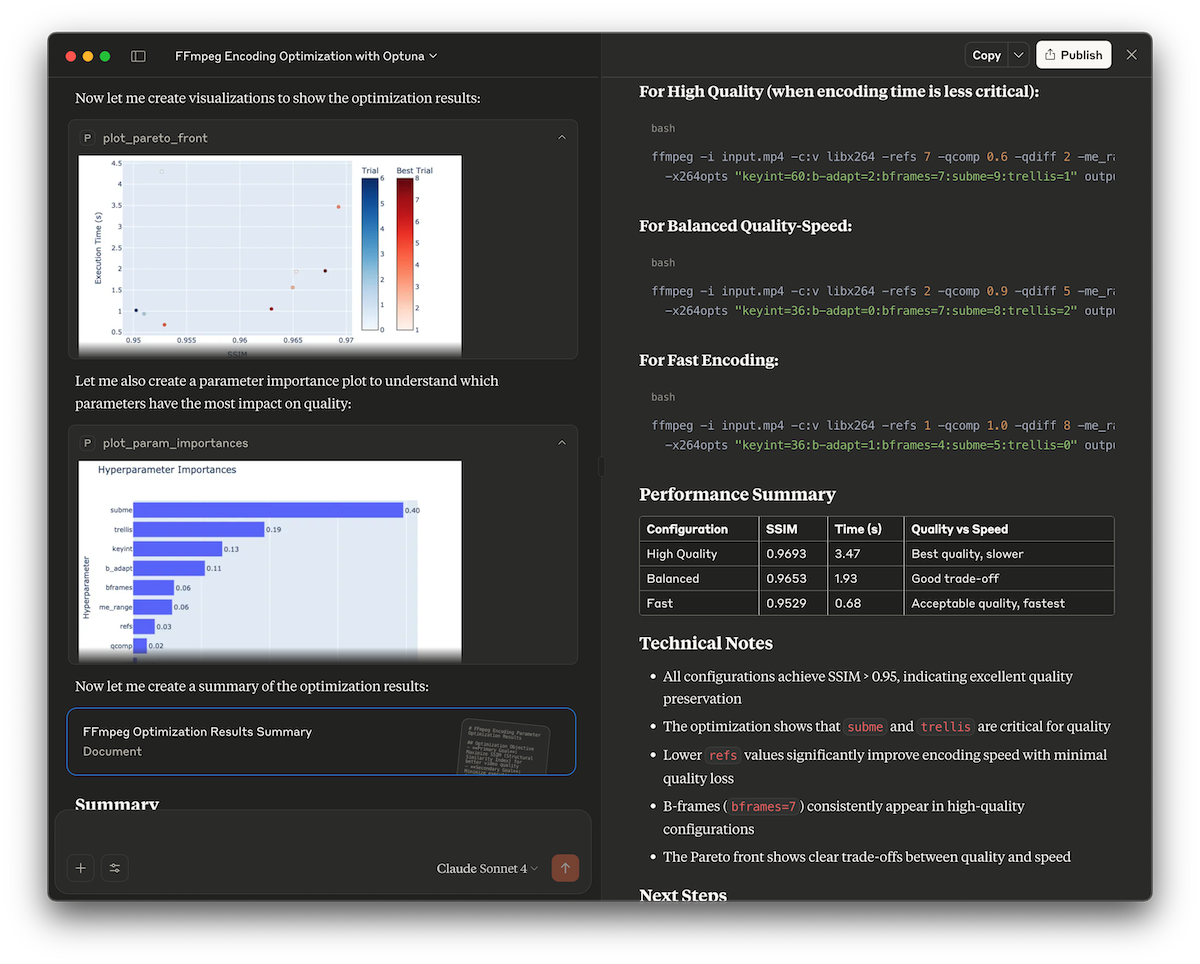
Bu demo, Optuna MCP server'ını optimal FFmpeg kodlama parametrelerini otomatik olarak bulabilmek için nasıl kullanacağını göstermektedir. x264 kodlama seçeneklerini, kodlama süresini makul tutarken video kalitesini (SSIM puanı ile ölçülen) en üst düzeye çıkarmak için optimize eder.
Ayrıntılar için examples/ffmpeg adresini kontrol ediniz.
Cookie Tarifinin Optimize Edilmesi
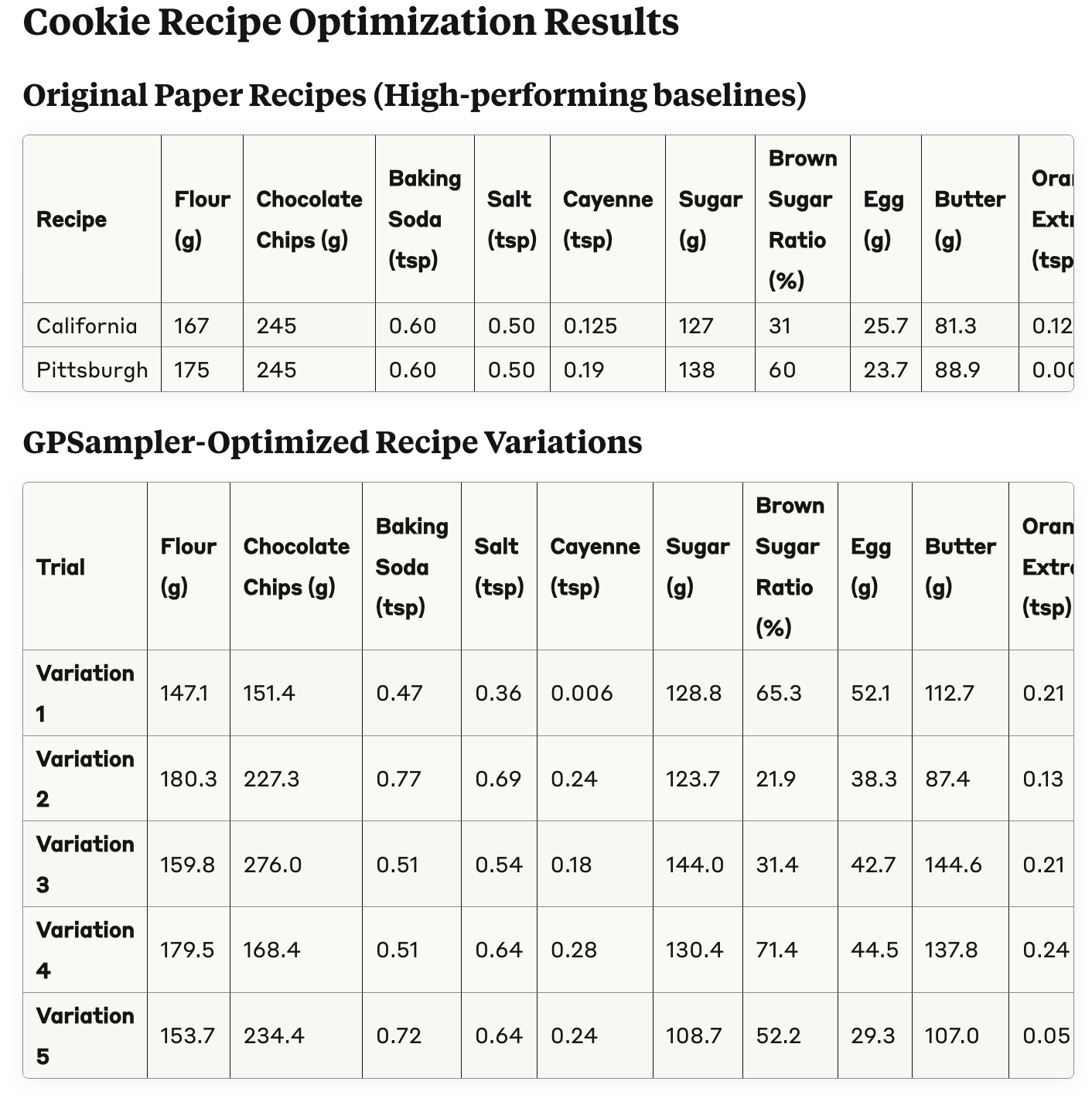
Bu örnekte "Bayesian Optimization for a Better Dessert" başlıklı makaleye referans vererek bir cookie tarifini optimize edeceğiz.
Ayrıntılar için examples/cookie-recipe adresini kontrol ediniz.
Matplotlib Yapılandırmasının Optimize Edilmesi
Bu örnek bir Matplotlib yapılandırmasını optimize eder.
Ayrıntılar için examples/auto-matplotlib adresini kontrol ediniz.
Lisans
MIT Lisansı (LICENSE dosyasına bakınız).
Benzer MCP sunucuları
Doğrulanmış ve bakımı kolay veri grafikleri ve gösterge panelleri oluşturmak için araçlar ve şablonlar.
Hemen hemen her dosya veya web içeriğini Markdown'a dönüştüren bir MCP sunucusu.
Jupyter için Model Context Protocol (MCP) Sunucusu.
Dingo için MCP sunucusu: kapsamlı veri kalitesi değerlendirme aracı. Sunucu, Dingo'nun kural tabanlı ve LLM tabanlı değerlendirme yetenekleri ile kurallar ve promptlar listesine erişimi sağlar.
Chronulus AI tahmin ve prediction ajanlarıyla her şeyi öngörebilirsin.
Birden fazla veri kaynağını (SQL, CSV, Parquet, vb.) bağlayın ve AI'dan verilerinizi analiz etmesini isteyerek insights ve visualizasyonlar elde edin.