apinetwork/piapi-mcp-server
PiAPI MCP server, Claude veya diğer MCP-uyumlu uygulamalardan doğrudan Midjourney/Flux/Kling/Hunyuan/Udio/Trellis ile medya içeriği oluşturmanızı sağlar.
Claude Desktop config.json'a ekle
{
  "mcpServers": {
    "apinetwork-piapi-mcp-server": {
      "command": "node",
      "args": [
        "~/.mcp/piapi-mcp-server/index.js"
      ]
    }
  }
}
Kaynak kodu al ve yerel olarak çalıştır
git clone https://github.com/apinetwork/piapi-mcp-server.git ~/.mcp/piapi-mcp-server
cd ~/.mcp/piapi-mcp-server
Bu MCP sunucusu hakkında
piapi-mcp-server



PiAPI'nin API'si ile entegre olan Model Context Protocol (MCP) sunucusunun bir TypeScript uygulaması. PiAPI, kullanıcıların Midjourney/Flux/Kling/LumaLabs/Udio/Chrip/Trellis ile medya içeriği oluşturmasını Claude veya diğer MCP-uyumlu uygulamalardan doğrudan sağlar.
Özellikler (daha fazlası yakında)
Not: Video oluşturma gibi zaman alan araçlar Claude'un zaman aşımı sınırlamaları nedeniyle tamamlanamayabilir
- [x] Temel Image toolkit
- [x] Temel Video toolkit
- [x] Flux metin/görüntü istemi ile görüntü oluşturma
- [x] Hunyuan metin/görüntü istemi ile video oluşturma
- [x] Skyreels görüntü istemi ile video oluşturma
- [x] Wan metin/görüntü istemi ile video oluşturma
- [x] MMAudio video ile müzik oluşturma
- [x] TTS sıfır çekimli ses oluşturma
- [ ] Midjourney görüntü oluşturma
- [x] imagine
- [ ] diğerleri
- [x] Kling Video ve Efekt oluşturma
- [x] Luma Dream Machine video oluşturma
- [x] Suno müzik oluşturma
- [ ] Suno şarkı sözü oluşturma
- [ ] Udio müzik ve şarkı sözü oluşturma
- [x] Trellis görüntüden 3D model oluşturma
- [ ] LLM'ler içinde iş akışı planlama
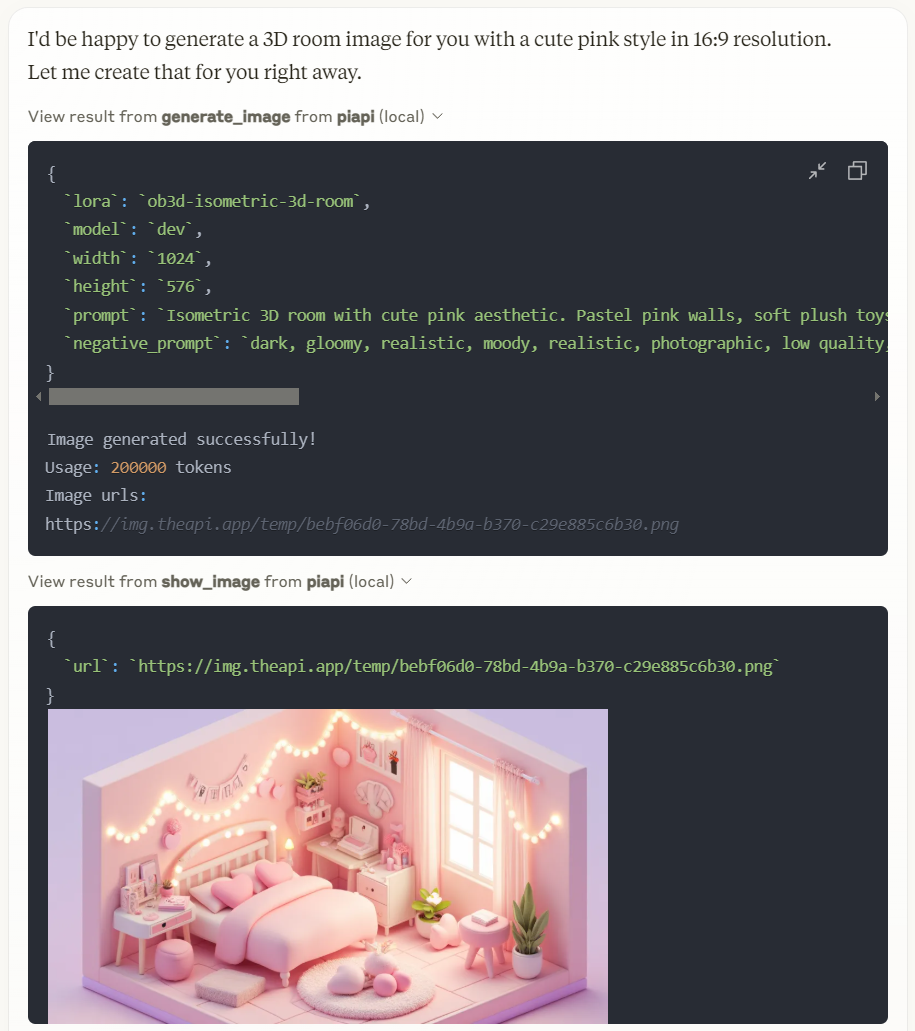
Claude Desktop ile Çalışma Örneği
Ön Koşullar
- Node.js 16.x veya daha yüksek
- npm veya yarn
- Bir PiAPI API anahtarı (piapi.ai adresinden alabilirsiniz)
Kurulum
Smithery Aracılığıyla Kurulum
PiAPI MCP Server'ı Claude Desktop için Smithery aracılığıyla otomatik olarak kurmak için:
npx -y @smithery/cli install piapi-mcp-server --client claude
Manuel Kurulum
- Repository'i klonlayın:
git clone https://github.com/apinetwork/piapi-mcp-server
cd piapi-mcp-server
- Bağımlılıkları yükleyin:
npm install
- Projeyi derleyin:
npm run build
Derleme işleminden sonra bir dist/index.js dosyası oluşturulacaktır. Daha sonra bu dosyayı Claude Desktop ve diğer uygulamalarla yapılandırabilirsiniz. Ayrıntılı yapılandırma talimatları için lütfen Kullanım bölümüne bakınız.
- (İsteğe bağlı) MCP Inspector ile sunucuyu test edin:
İlk olarak, proje kök dizininde API anahtarınızla bir .env dosyası oluşturun:
PIAPI_API_KEY=your_api_key_here
Ardından MCP Inspector'ı başlatmak için aşağıdaki komutu çalıştırın:
npm run inspect
Komutu çalıştırdıktan sonra, MCP Inspector http://localhost:5173 adresinde kullanılabilir hale gelir (varsayılan port: 5173). Bu URL'yi tarayıcınızda açarak test etmeye başlayabilirsiniz. Inspector işlemleri için varsayılan zaman aşımı 10000ms (10 saniye) olup, bu görüntü oluşturma görevleri için yeterli olmayabilir. Görüntü oluşturma veya diğer zaman alan işlemleri test ederken zaman aşımını artırmanız önerilir. URL'ye bir timeout parametresi ekleyerek zaman aşımını ayarlayabilirsiniz, örneğin: http://localhost:5173?timeout=60000 (zaman aşımını 60 saniyeye ayarlar)
MCP Inspector, MCP sunucu uygulamanızı test etmenize ve hata ayıklamanıza yardımcı olan güçlü bir geliştirme aracıdır. Ana özellikler şunlardır:
- Etkileşimli Test Etme: Sunucunuzun işlevlerini web arayüzü aracılığıyla doğrudan test edin
- Gerçek Zamanlı Geri Bildirim: İşlev çağrılarınızın ve oluşan hataların anında sonuçlarını görün
- İstek/Yanıt İncelemesi: İstekler ve yanıtlar hakkında ayrıntılı bilgileri görüntüleyin
- İşlev Belgeleri: Kullanılabilir işlevleri ve parametrelerini inceleyin
- Özel Parametreler: Özel zaman aşımı değerleri ve diğer yapılandırma seçeneklerini ayarlayın
- Geçmiş İzleme: Önceki işlev çağrılarınızı ve sonuçlarını takip edin
MCP Inspector'ı kullanma ve özellikleri hakkında ayrıntılı bilgiler için resmi MCP belgelerine ziyaret edin.
Kullanım
Claude Desktop'a Bağlanma
Bunu Claude Desktop yapılandırma dosyanıza ekleyin (macOS'ta ~/Library/Application Support/Claude/claude_desktop_config.json veya Windows'ta %APPDATA%\Claude\claude_desktop_config.json):
{
  "mcpServers": {
    "piapi": {
      "command": "node",
      "args": ["/absolute/path/to/piapi-mcp-server/dist/index.js"],
      "env": {
        "PIAPI_API_KEY": "your_api_key_here"
      }
    }
  }
}
Yapılandırma dosyanızı güncelledikten sonra, Claude for Desktop'u yeniden başlatmanız gerekir. Yeniden başlatıldıktan sonra, giriş kutusunun sağ alt köşesinde bir çekiç simgesi görmeniz gerekir. Daha ayrıntılı bilgiler için resmi MCP belgelerine ziyaret edin.
Cursor'a Bağlanma
Not: Aşağıdaki kılavuz Cursor 0.47.5 sürümüne dayanmaktadır. Özellikler ve davranışlar farklı sürümlerde değişebilir.
MCP sunucusunu yapılandırmak için:
- Şu konuma gidin: File > Preferences > Cursor Settings veya
Ctrl+Shift+Jkısayol tuşunu kullanın - Sol panelde "MCP" sekmesini seçin
- Sağ üst köşedeki "Add new global MCP server" düğmesine tıklayın
- Açılan mcp.json dosyasına yapılandırmanızı ekleyin
{
  "mcpServers": {
    "piapi": {
      "command": "node",
      "args": ["/absolute/path/to/piapi-mcp-server/dist/index.js"],
      "env": {
        "PIAPI_API_KEY": "your_api_key_here"
      }
    }
  }
}
- Yapılandırmadan sonra, MCP Servers sayfasında bir "piapi" girişi göreceksiniz
- Girişin yanındaki Refresh düğmesine tıklayın veya piapi sunucusuna bağlanmak için Cursor'u yeniden başlatın
piapi görüntü oluşturmayı test etmek için:
- Cursor Chat'te "Agent mode" seçeneğini açın ve seçin veya
Ctrl+Ikısayol tuşunu kullanın - Test istemini girin, örneğin: "bir köpeğin görüntüsünü oluştur"
- Görüntü, istemininize göre piapi sunucusu kullanılarak oluşturulacaktır
piapi sunucusunu devre dışı bırakmak için:
- Cursor Ayarları'nda MCP Servers sayfasına gidin
- Sunucu listesinde "piapi" girişini bulun
- "Enabled" geçiş düğmesine tıklayarak "Disabled" olarak değiştirin
Geliştirme
Proje Yapısı
piapi-mcp-server/
├── assets/
├── src/
│   ├── index.ts        # Ana sunucu giriş noktası
├── package.json
├── tsconfig.json
└── .env.example
Lisans
MIT
Benzer MCP sunucuları
Tüm MCP protokol özelliklerini kullanan MCP sunucusu.
Python'da MCP sunucuları oluşturmak için üst düzey bir framework.
Ekran ve ses kaydını zaman damgasıyla indeksleyen, SQL/embedding storage kullanan, semantic search ve LLM tabanlı geçmiş analizi yapan local-first sistem. NextJS plugin ekosistemi aracılığıyla bağlam farkında AI ajanlar oluşturmayı ve event-triggered aksiyonları destekler.
YouTube video bilgilerini çıkartıp dönüştürün.
Obsidian ile REST API aracılığıyla etkileşim kurma
AI ajanlarını 600+ entegrasyon ile tek bir arayüzden bağlayın - OAuth, scaling ve monitoring dahil