armorwallet/armor-crypto-mcp
Birden fazla blockchain ile arayüz oluşturmak, staking, DeFi, swap, bridging, wallet yönetimi, DCA, Limit Orders, Coin Lookup ve tracking gibi işlevleri sağlayan MCP.
Claude Desktop config.json'a ekle
{
  "mcpServers": {
    "armorwallet-armor-crypto-mcp": {
      "command": "python",
      "args": [
        "-m",
        "armor_crypto_mcp"
      ]
    }
  }
}
Kaynak kodu al ve yerel olarak çalıştır
git clone https://github.com/armorwallet/armor-crypto-mcp.git ~/.mcp/armor-crypto-mcp
cd ~/.mcp/armor-crypto-mcp
Bu MCP sunucusu hakkında
Armor Crypto MCP
Alfa Test sürümü 0.1.24
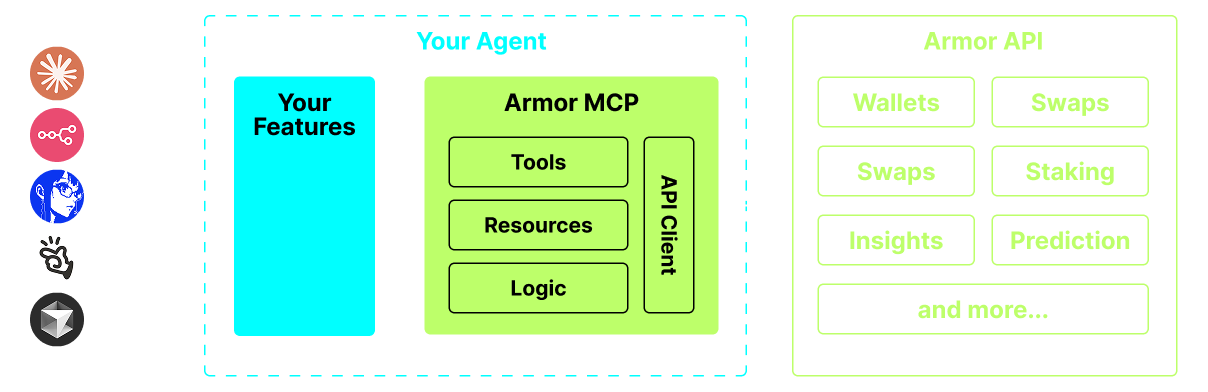
AI Ajanlarını Crypto ekosistemiyle entegre etmek için tek bir kaynak. Buna Cüzdan oluşturma ve yönetimi, swaplar, transferler, DCA, stop loss ve take profit gibi event tabanlı işlemler ve çok daha fazlası dahildir. Armor MCP, Alfa'da Solana'yı destekler ve Beta'ya geçtiğinde Ethereum, Base, Avalanche, Bitcoin, Sui, Berachain, megaETH, Optimism, Ton, BNB ve Arbitrum dahil olmak üzere bir düzineden fazla blockchain destekleyecektir. Armor'un MCP'sini kullanarak, tüm kripto dünyasını AI Ajanınıza birleşik mantık ve eksiksiz bir araç seti ile getirebilirsiniz.
Özellikler
🧠 AI Doğal
📙 Cüzdan Yönetimi
🔃 Swaplar
🌈 Uzmanlaşmış İşlemler (DCA, Stop Loss vb.)
⛓️ Çok-chain
↔️ Zincirler arası işlemler
🥩 Staking
🤖 Agentic çerçevelere hızlı entegrasyon
👫 Sosyal Duyarlılık
🔮 Tahmin
Gereksinimler
1. Python'un yüklü olduğundan emin olun
2. uv yükleyin
Linux / Windows
pip install uv
Mac
brew install uv
3. Claude Desktop veya AI Ajanınız MCP'yi çalıştıracaktır
Ayrıntılar için Kullanım & Konfigürasyon bölümüne bakın.
Alfa Testi
Şu anda ön-alfa aşamasındayız ve Claude Desktop, Cline, Cursor, n8n vb. gibi çeşitli ajanlar ve agentic çerçevelerin yeteneklerini test ediyoruz.
Mevcut Özellikler & Araçlar
- Cüzdan Yönetimi
- Gruplandırma & Organizasyon
- Arşivleme
- Swap & İşlemler
- Normal swap
- DCA (yerleştir / listele / iptal et)
- Zamanlanmış Siparişler
- Limit Siparişleri (yerleştir / listele / iptal et)
- Staking ve Unstaking
- Token Arama ve Trend Token'ları
- Doğru Analiz için İstatistiksel Hesaplayıcı
- Solana blockchain'ini destekler
Çok Yakında Gelecek
- Daha Fazla Blockchain Desteği
- Minting
- Armor Ajanları Araç Olarak (veya A2A)
MCP Kurulumu
Şu anda API Anahtarı almak için Armor NFT'sine sahip olmanız gerekir. Bunu buradan alın
Kullanım & Konfigürasyon
Armor MCP'yi ajanınızla kullanmak için aşağıdaki konfigürasyona ihtiyacınız vardır, <PUT-YOUR-KEY-HERE> yerine API anahtarınızı yazın:
{
  "mcpServers": {
    "armor-crypto-mcp": {
      "command": "uvx",
      "args": ["armor-crypto-mcp@latest", "--version"],
      "env": {
        "ARMOR_API_KEY": "<PUT-YOUR-KEY-HERE>"
      }
    }
  }
}
Claude Desktop'ta Kullanım
- Geliştirici Modu etkinleştirilmiş olmalıdır
- Claude Desktop'ın pencerenin sol üstündeki Dosya Menüsünü açın.
- Dosya > Ayarlar'a gidin
- Geliştirici altında, Konfigürasyonu Düzenle'ye tıklayın
- Konfigürasyon dosyasında, yukarıdaki
armor-wallet-mcpbölümünü ekleyin - Yer tutucuyu API anahtarınızla değiştirdiğinizden emin olun
- Dosyayı kaydedin ve Claude Desktop'ta yeni bir Sohbet başlatın
Cline'de Kullanım
- VSCode'daki sol paneldeki Cline sekmesinde
MCP Serversdüğmesine tıklayın - Sol panelin alt kısmına kaydırın ve
Configure MCP Serversdüğmesine tıklayın - Konfigürasyon dosyasında, yukarıdaki
armor-wallet-mcpbölümünü ekleyin - Yer tutucuyu API anahtarınızla değiştirdiğinizden emin olun
- Dosyayı kaydedin,
MCP Serverssekmesi altındaDonedüğmesine tıklayın ve Cline ile sohbet etmeye başlayın
n8n'de Kullanım
- n8n uygulamasını açın
- Ekranın sol altında, kullanıcı adınızın yanındaki
...düğmesine tıklayın veSettingsdüğmesine tıklayın - Sol panelde
Community nodesdüğmesine tıklayın veInstall a Community Nodedüğmesine tıklayın npm Package Namearama alanında mcp yazınMCP Nodesyükleyin- Örneğin herhangi bir MCP node'u ekleyin:
List Tools - MCP Client
ParameterssekmesindeSelect Credentialdüğmesine tıklayın veCreate new credentialdüğmesine tıklayın CommandaltındauvxyazınArgumentsaltındaarmor-crypto-mcpyazınEnvironmentsaltındaARMOR_API_KEY=eyJhbGciOiJIUzI1NiIsIn...yazın,=işaretinden sonra tam API Anahtarı değerini yapıştırınParameterssekmesine geri dönün ve bu Node için MCPOperationseçebilirsiniz
Armor MCP Kullanımı
Armor MCP'yi burada kurduğunuzda, başlamak için kullanabileceğiniz bazı promptlar bulunmaktadır
Benzer MCP sunucuları
AI LLM'lerin MetaTrader 5 platformu üzerinden işlem gerçekleştirmesini sağlayın
LongPort OpenAPI, gerçek zamanlı borsa verisi sağlar ve MCP üzerinden yapay zeka analiz erişimi ile ticaret yetenekleri sunur.
30+ EVM ağında kapsamlı blockchain hizmetleri sunarak native token, ERC20, NFT, smart contract, transaction ve ENS resolution desteği sağlar.
Massive.com Finansal Pazar Verileri için bir MCP sunucusu
Base Network entegrasyonu ile onchain araçlarınızı güçlendirin, Coinbase API aracılığıyla cüzdan yönetimi, fon transferleri, smart contract ve DeFi işlemleri gerçekleştirin.
Yahoo Finance entegrasyonu ile hisse senedi piyasası verilerini ve opsiyon önerilerini kolayca çekebilirsiniz.