biegehydra/BifrostMCP
VSCode ide'ye bağlanın ve find_usages gibi semantic araçları kullanın.
Claude Desktop config.json'a ekle
{
  "mcpServers": {
    "biegehydra-bifrostmcp": {
      "command": "node",
      "args": [
        "~/.mcp/BifrostMCP/index.js"
      ]
    }
  }
}
Kaynak kodu al ve yerel olarak çalıştır
git clone https://github.com/biegehydra/BifrostMCP.git ~/.mcp/BifrostMCP
cd ~/.mcp/BifrostMCP
Bu MCP sunucusu hakkında
Bifrost - VSCode Dev Tools MCP Server
Bu VS Code uzantısı, VSCode'un güçlü geliştirme araçlarını ve dil özelliklerini AI araçlarına sunan bir Model Context Protocol (MCP) sunucusu sağlar. MCP protokolünü destekleyen AI kod asistanları kullanırken gelişmiş kod navigasyonu, analizi ve manipülasyon yeteneklerini etkinleştirir.
İçindekiler
- Özellikler
- Kurulum/Kullanım
- Çoklu Proje Desteği
- Mevcut Araçlar
- Mevcut Komutlar
- Sorun Giderme
- Katkıda Bulunma
- Hata Ayıklama
- Lisans
Özellikler
- Language Server Entegrasyonu: Desteklenen herhangi bir dil için VSCode'un language server yeteneklerine erişin
- Kod Navigasyonu: Referansları, tanımları, uygulamaları ve daha fazlasını bulun
- Symbol Arama: Çalışma alanınızda semboller arayın
- Kod Analizi: Semantic token'ları, belge sembollerini ve tür bilgilerini alın
- Akıllı Seçim: Akıllı kod seçimi için semantic seçim aralıklarını kullanın
- Kod Aksiyonları: Refactoring önerileri ve hızlı düzeltmelere erişin
- HTTP/SSE Sunucusu: Dil özelliklerini MCP uyumlu bir HTTP sunucusu üzerinden açığa çıkarır
- AI Asistan Entegrasyonu: MCP protokolünü destekleyen AI asistanlarla çalışmaya hazır
Kullanım
Kurulum
- Uzantıyı VS Code marketplace'ten yükleyin
- Geliştirme için ihtiyacınız olan dile özel uzantıları yükleyin
- Projenizi VS Code'da açın
Yapılandırma
Uzantı etkinleştirildiğinde otomatik olarak bir MCP sunucusu başlatır. Bir AI asistanını bu sunucuyu kullanacak şekilde yapılandırmak için:
- Sunucu varsayılan olarak port 8008'de çalışır (
bifrost.config.jsonile yapılandırılabilir) - MCP uyumlu AI asistanınızı şu uç noktalara bağlanacak şekilde yapılandırın:
- SSE uç noktası:
http://localhost:8008/sse - Message uç noktası:
http://localhost:8008/message
- SSE uç noktası:
LLM Kuralları
.cursorrules dosyaları için daha iyi sonuçlar almak amacıyla örnek kurallar sağladım.
Cline Kurulumu
- Adım 1. Supergateway yükleyin
- Adım 2. Cline'a config ekleyin
- Adım 3. Kırmızı görünecek ama sorunsuz çalışıyor gibi görünüyor
Windows Yapılandırması
{
  "mcpServers": {
    "Bifrost": {
      "command": "cmd",
      "args": [
        "/c",
        "npx",
        "-y",
        "supergateway",
        "--sse",
        "http://localhost:8008/sse"
      ],
      "disabled": false,
      "autoApprove": [],
      "timeout": 600
    }
  }
}
Mac/Linux Yapılandırması
{
  "mcpServers": {
    "Bifrost": {
      "command": "npx",
      "args": [
        "-y",
        "supergateway",
        "--sse",
        "http://localhost:8008/sse"
      ],
      "disabled": false,
      "autoApprove": [],
      "timeout": 600
    }
  }
}
Roo Code Kurulumu
- Adım 1: SSE config'i global veya proje tabanlı MCP yapılandırmanıza ekleyin
{
  "mcpServers": {
    "Bifrost": {
      "url": "http://localhost:8008/sse"
    }
  }
}
Cursor ile kurulum ve kullanım için bu videoyu izleyin
YENİ CURSOR SÜRÜMLERI İÇİN BU KODU KULLANIN
{
  "mcpServers": {
    "Bifrost": {
      "url": "http://localhost:8008/sse"
    }
  }
}
Çoklu Proje Desteği
Birden fazla proje ile çalışırken, her proje kendi dedicated MCP server uç noktasına ve portuna sahip olabilir. Bu, açık birden fazla VS Code pencereniz olduğunda veya dil sunucusu yeteneklerine ihtiyaç duyan birden fazla proje ile çalışırken kullanışlıdır.
Proje Yapılandırması
Proje kökünüzde bir bifrost.config.json dosyası oluşturun:
{
    "projectName": "MyProject",
    "description": "Projenizin açıklaması",
    "path": "/my-project",
    "port": 5642
}
Sunucu bu yapılandırmayı şu şekilde kullanır:
- Projeye özgü uç noktalar oluşturur (örn.
http://localhost:5642/my-project/sse) - AI asistanlarına proje bilgilerini sağlar
- Her proje için dedicated port kullanır
- Proje hizmetlerini diğer çalışan örneklerden izole eder
Örnek Yapılandırmalar
- Backend API Projesi:
{
    "projectName": "BackendAPI",
    "description": "TypeScript ile Node.js REST API",
    "path": "/backend-api",
    "port": 5643
}
- Frontend Web Uygulaması:
{
    "projectName": "FrontendApp",
    "description": "React frontend uygulaması",
    "path": "/frontend-app",
    "port": 5644
}
Port Yapılandırması
Her proje birden fazla VS Code örneği çalışırken çatışmaları önlemek için kendi benzersiz portunu belirtmelidir:
bifrost.config.jsoniçindekiportalanı sunucunun hangi portu kullanacağını belirler- Port belirtilmezse, geriye dönük uyumluluk için varsayılan olarak 8008'e ayarlanır
- Farklı projelerin eş zamanlı çalışmasını sağlamak için farklı portlar seçin
- Yapılandırılmış port zaten kullanımdaysa sunucu başlatılamaz ve şunlardan birini yapmanız gerekir:
- Portu boşaltın
- Yapılandırmada portu değiştirin
- Bu portu kullanan diğer VS Code örneğini kapatın
Projeye Özgü Uç Noktalara Bağlanma
AI asistan yapılandırmanızı projeye özgü uç nokta ve portu kullanacak şekilde güncelleyin:
{
  "mcpServers": {
    "BackendAPI": {
      "url": "http://localhost:5643/backend-api/sse"
    },
    "FrontendApp": {
      "url": "http://localhost:5644/frontend-app/sse"
    }
  }
}
Geriye Dönük Uyumluluk
bifrost.config.json mevcut değilse, sunucu varsayılan yapılandırmayı kullanır:
- Port: 8008
- SSE uç noktası:
http://localhost:8008/sse - Message uç noktası:
http://localhost:8008/message
Bu, mevcut yapılandırmalar ve araçlarla uyumluluğu korur.
Mevcut Araçlar
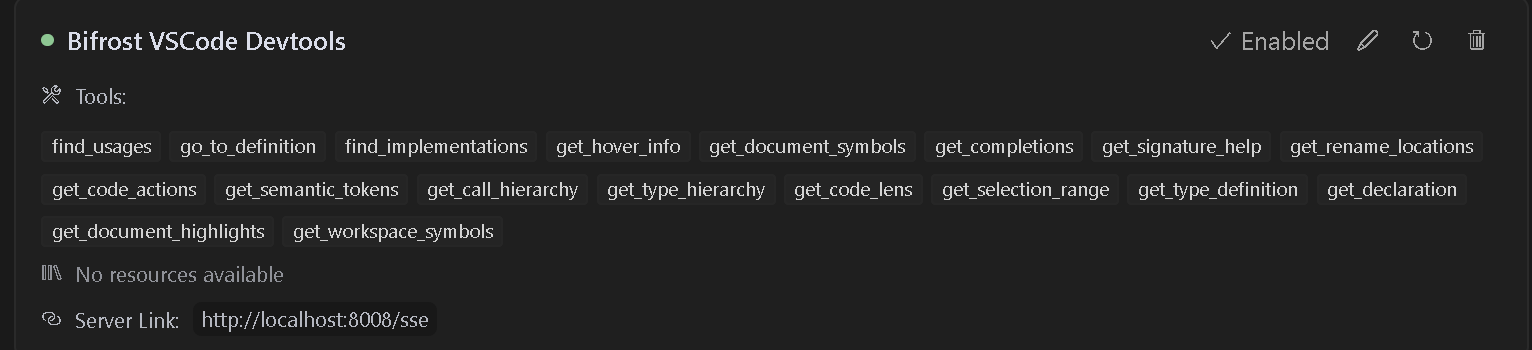
Uzantı aşağıdakiler dahil olmak üzere birçok VSCode dil özelliğine erişim sağlar:
- find_usages: Tüm symbol referanslarını konumlandırın.
- go_to_definition: Symbol tanımlarına anında atlayın.
- find_implementations: Interface'lerin/abstract metodların uygulamalarını keşfedin.
- get_hover_info: Hover'da zengin symbol belgelerini alın.
- get_document_symbols: Bir dosyadaki tüm sembolleri listeleyin.
- get_completions: Context farkında auto-complete'ler alın.
- get_signature_help: Function parametresi ipuçları ve overload'lar.
- get_rename_locations: Proje genelinde rename işlemi yapılacak yerlerin konumunu güvenle alın.
- rename: Bir symbol üzerinde rename işlemi gerçekleştirin
- get_code_actions: Hızlı düzeltmeler, refactorlar ve iyileştirmeler.
- get_semantic_tokens: Gelişmiş highlight verisi.
- get_call_hierarchy: Incoming/outgoing çağrı ilişkilerini görün.
- get_type_hierarchy: Sınıf ve interface kalıtımını görselleştirin.
- get_code_lens: İnline öngörüler (referanslar, testler, vb.).
- get_selection_range: Kod blokları için akıllı seçim genişlemesi.
- get_type_definition: Temel alınan tür tanımlarına atlayın.
- get_declaration: Symbol deklarasyonlarına gidin.
- get_document_highlights: Bir simbolün tüm oluşumlarını vurgulayın.
- get_workspace_symbols: Tüm çalışma alanınızda semboller arayın.
Gereksinimler
- Visual Studio Code sürümü 1.93.0 veya üstü
- Çalışmak istediğiniz diller için uygun dil uzantıları (örn. C# dosyaları için C# uzantısı)
Mevcut Komutlar
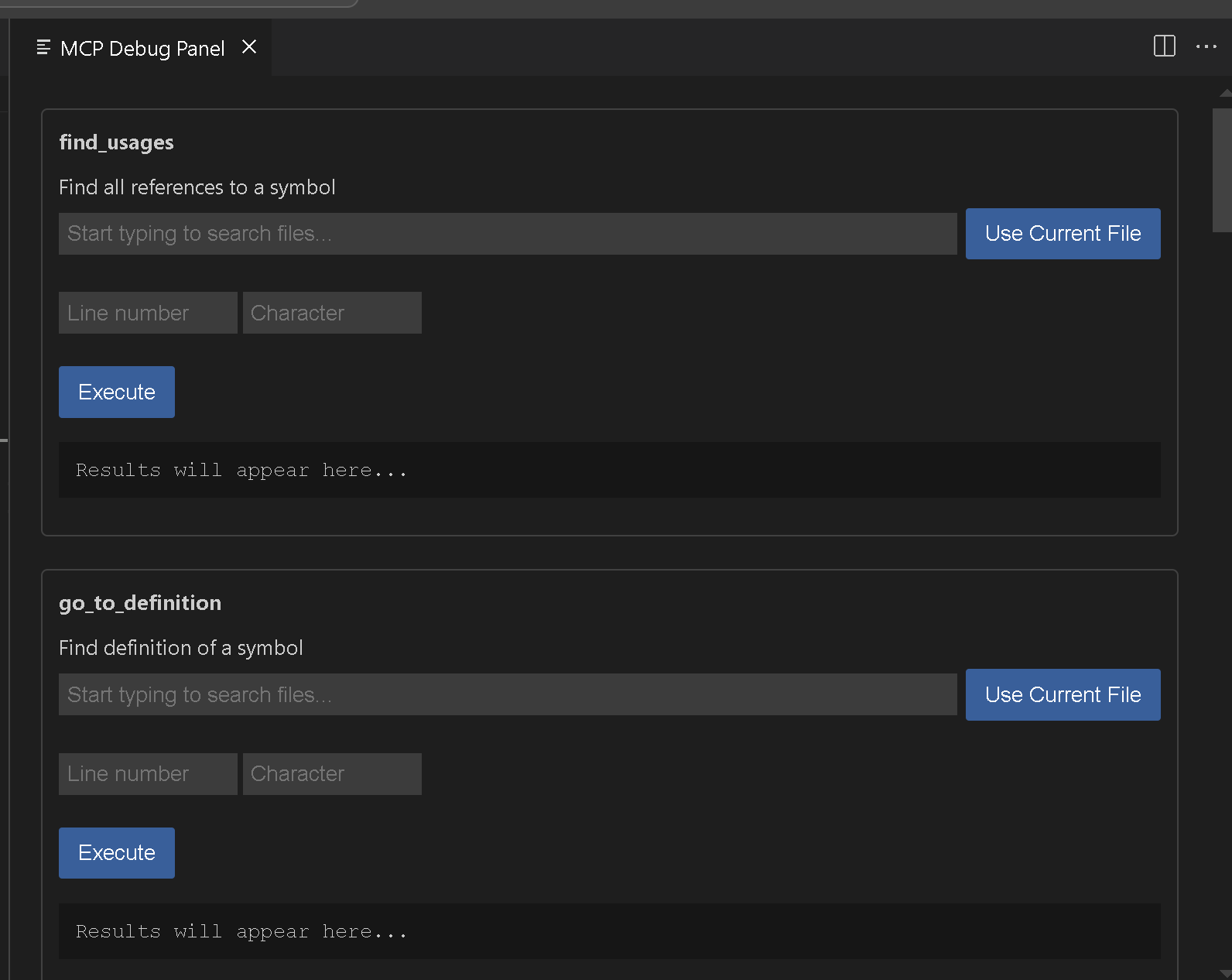
Bifrost MCP: Start Server- Port 8008'de MCP sunucusunu manuel olarak başlatınBifrost MCP: Start Server on port- MCP sunucusunu belirtilen portta manuel olarak başlatınBifrost MCP: Stop Server- Çalışan MCP sunucusunu durdurunBifrost MCP: Open Debug Panel- Mevcut araçları test etmek için debug panel'i açın

Star Geçmişi
Örnek Araç Kullanımı
Referansları Bulma
{
  "name": "find_usages",
  "arguments": {
    "textDocument": {
      "uri": "file:///path/to/your/file"
    },
    "position": {
      "line": 10,
      "character": 15
    },
    "context": {
      "includeDeclaration": true
    }
  }
}
Çalışma Alanı Symbol Arama
{
  "name": "get_workspace_symbols",
  "arguments": {
    "query": "MyClass"
  }
}
Sorun Giderme
Sorunlarla karşılaşırsanız:
- Projeniz için uygun dil uzantılarının yüklü olduğundan emin olun
- Projenizin VSCode'da doğru yüklendiğini kontrol edin
- Port 8008'in sisteminizde uygun olduğunu doğrulayın
- VSCode output panel'ini hata mesajları için kontrol edin
Katkıda Bulunma
Ek işlevsellik eklemek istiyorsanız işte VSCode komutları. Bence rename ve diğer birkaç şey hala gerekiyor. Lütfen GitHub repository'ye sorunlar veya pull request'ler göndermekten çekinmeyin.
vsce package
Hata Ayıklama
MCP: Open Debug Panel komutunu kullanın
Lisans
Bu uzantı APGL-3.0 Lisansı altında lisanslanmıştır.
Benzer MCP sunucuları
AI destekli geliştirme için yapay zeka tabanlı görev yönetim sistemi. PRD ayrıştırma, görev genişletme, çoklu provider desteği (Claude, OpenAI, Gemini, Perplexity, xAI) ve optimize edilmiş context kullanımı için seçmeli tool yükleme özelliklerine sahiptir.
Kodlama ajanlarına Figma verilerine doğrudan erişim sağlayarak tasarım implementasyonunu tek adımda tamamlamalarını sağlar.
Yüksek performanslı kod zekası MCP sunucusu. Codebase'leri kalıcı bir knowledge graph'e indeksler — ortalama repo milisaniyeler içinde. 66 dil desteği, sub-ms sorgular, %99 daha az token. Tek statik binary, hiç bağımlılık yok.
gitmcp.io, herhangi bir GitHub repository veya projeye bağlanıp belgelendirme yapabilen genel amaçlı bir remote MCP server'ıdır.
Android/iOS uygulamaları ve cihazların otomasyon, geliştirme ile app scraping işlemleri için MCP Server. iPhone, Google Pixel, Samsung gibi simülatör, emülatör ve fiziksel cihazları destekler.
21st.dev'in en iyi tasarım mühendislerinden ilham alarak özel olarak hazırlanmış UI bileşenleri oluşturun.