burningion/video-editing-mcp
Video Jungle koleksiyonunuzdan Video Editlerini ekleyin, analiz edin, arayın ve oluşturun
Claude Desktop config.json'a ekle
{
  "mcpServers": {
    "burningion-video-editing-mcp": {
      "command": "python",
      "args": [
        "-m",
        "video_editing_mcp"
      ]
    }
  }
}
Kaynak kodu al ve yerel olarak çalıştır
git clone https://github.com/burningion/video-editing-mcp.git ~/.mcp/video-editing-mcp
cd ~/.mcp/video-editing-mcp
Bu MCP sunucusu hakkında
Video Editor MCP sunucusu
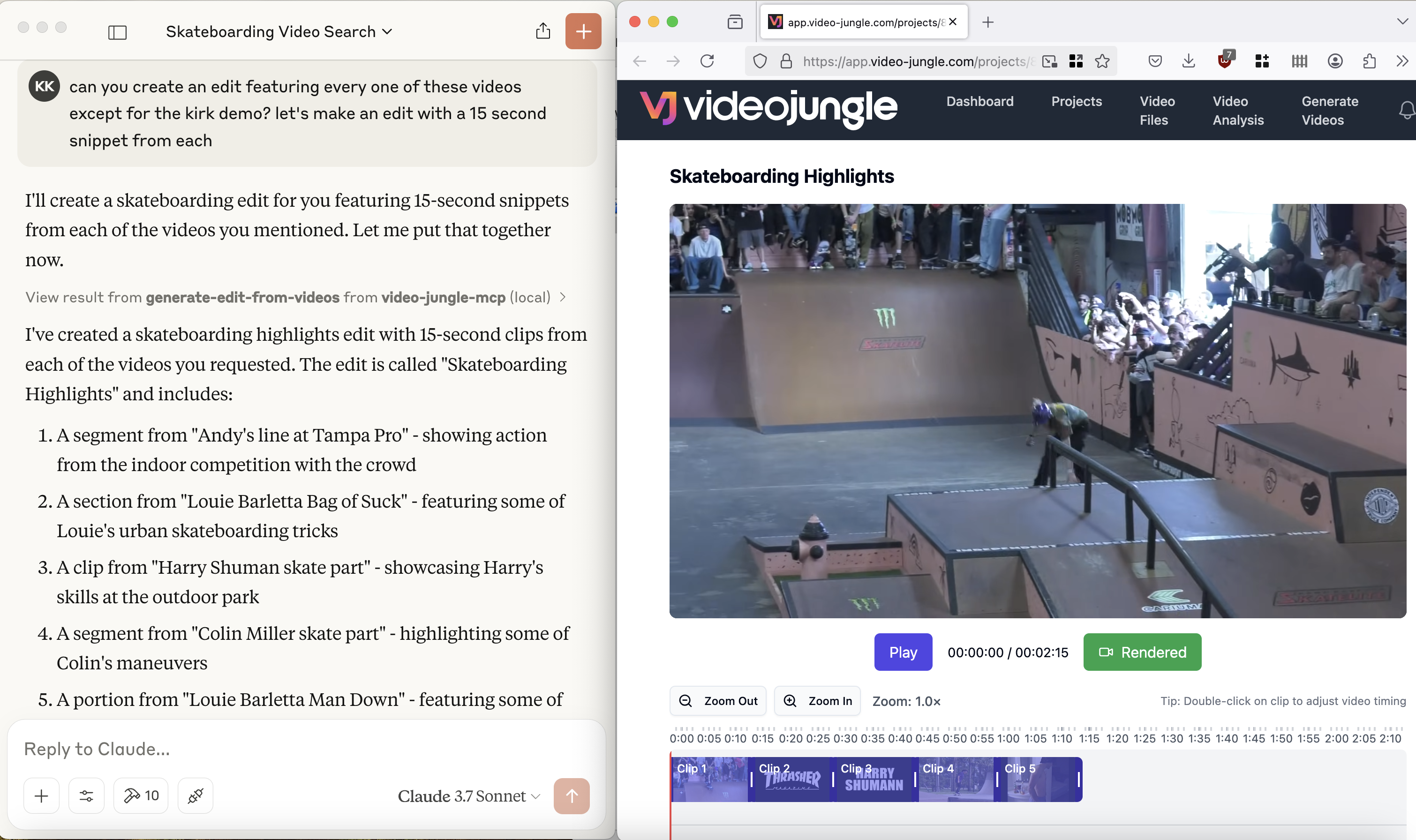
Demo'yu burada görüntüleyin: https://www.youtube.com/watch?v=KG6TMLD8GmA
Herkesinin en sevdiği LLM ve Video Jungle ile videoları yükleyin, düzenleyin, arayın ve oluşturun.
Bu aracı kullanmak için Video Jungle'da bir hesap açmanız ve API anahtarınızı eklemeniz gerekir.

Bileşenler
Kaynaklar
Sunucu, videoları yüklemek, oluşturmak ve düzenlemek için bir interface uygular:
- Bireysel videoları ve projeleri erişmek için özel vj:// URI şeması
- Her proje kaynağının bir adı ve açıklaması vardır
- Arama sonuçları, videoda neler olduğu ve ne zaman olduğuna dair metaveri ile döndürülür, bu da doğrudan düzenleme oluşturmaya izin verir
İstemler
Çok yakında geliyor.
Araçlar
Sunucu birkaç araç uygular:
- add-video
- Bir URL'den analiz için Video Dosyası ekleyin. Video dosyasına başvurmak için bir vj:// URI döndürür
- create-videojungle-project
- Generatif komutları, analiz edilen videoları ve video düzenleme oluşturma için görüntüleri içerecek bir Video Jungle projesi oluşturur
- edit-locally
- Bir OpenTimelineIO projesi oluşturur ve bunu makinenize indirir, bu projeyi bir Davinci Resolve Studio örneğinde açmak için (Resolve Studio mutlaka bu aracı çağırmadan önce çalışıyor olmalıdır.)
- generate-edit-from-videos
- Bir dizi video dosyasından render edilmiş bir video düzenlemesi oluşturur
- generate-edit-from-single-video
- Tek bir giriş video dosyasından bir düzenleme oluşturun
- get-project-assets
- Video düzenleme oluşturma için bir proje içindeki varlıkları alın.
- search-videos
- Embedding ve anahtar kelimeler temel alınarak video eşleşmeleri döndürür
- update-video-edit
- Bir video düzenlemesinin bilgilerini canlı olarak güncelleyin. Video Jungle açıksa, düzenleme gerçek zamanlı olarak güncellenecektir.
Araçları Pratikte Kullanmak
Araçları kullanmak için Video Jungle'da kaydolmanız ve API anahtarınızı eklemeniz gerekir.
add-video
add-video aracını çağırmak için bir örnek istem:
https://www.youtube.com/shorts/RumgYaH5XYw adresindeki videoyu indir ve buna fly traps adını ver misin?
Bu, bir URL'den video indirir, kitaplığınıza ekler ve daha sonra alınabilmesi için analiz eder. Analiz çok modlu olduğundan, hem ses hem de görsel bileşenlere karşı sorgu yapılabilir.
search-videos
Bir video indirdikten ve analiz ettikten sonra, search-videos aracını kullanarak buna karşı sorgular yapabilirsiniz:
videolarımda fly traps araması yapabilir misin?
Arama sonuçları, başlangıç analizinde keşfedilen ayrıntılara göre bir video düzenleme oluşturmak için ilgili metaveri içerir.
search-local-videos
Bu aracı kullanmak için LOAD_PHOTOS_DB=1 ortam değişkenini ayarlamanız gerekir, çünkü bu Claude'un yerel makinenizde dosyalara erişmesini istemeyi sağlayacaktır.
Bunu yaptıktan sonra, Apple'ın etiketlerini kullanarak telefonunuzda bulunan videolar için Photos uygulamanızda arama yapabilirsiniz.
Benim durumumda, "Skateboard" için arama yaptığımda 1903 video dosyası alıyorum.
yerel video dosyalarımda Skateboard araması yapabilir misin?
generate-edit-from-videos
Son olarak, bu arama sonuçlarını kullanarak bir düzenleme oluşturabilirsiniz:
videonun "fly trap" dediği tüm zamanların bir düzenlemesini oluşturabilir misin?
(Şu an için) video düzenlemeleri aracı geçerli sohbetteki bağlama dayanır.
generate-edit-from-single-video
Son olarak, tek bir mevcut videodan bir düzenlemeyi azaltabilirsiniz:
bu videonun "fly trap" sözcüğünü söylediği tüm zamanların bir düzenlemesini oluşturabilir misin?
Yapılandırma
Video Jungle ayarlarında oturum açmalı ve API anahtarınızı almalısınız. Ardından, Video Jungle MCP'yi başlatmak için bunu kullanın:
$ uv run video-editor-mcp YOURAPIKEY
Bu MCP sunucusunun MacOS'ta Photos uygulamanızda arama yapmasına izin vermek için:
$ LOAD_PHOTOS_DB=1 uv run video-editor-mcp YOURAPIKEY
Hızlı Başlangıç
Yükleme
Smithery aracılığıyla Yükleme
Video Editor for Claude Desktop'u Smithery aracılığıyla otomatik olarak yüklemek için:
npx -y @smithery/cli install video-editor-mcp --client claude
Claude Desktop
claude_desktop_config.json'ınızı el ile ayarlamanız gerekecektir:
MacOS'ta: ~/Library/Application\ Support/Claude/claude_desktop_config.json
Windows'ta: %APPDATA%/Claude/claude_desktop_config.json
Yayınlanan Sunucu Yapılandırması
 "mcpServers": {
   "video-editor-mcp": {
     "command": "uvx",
     "args": [
       "video-editor-mcp",
       "YOURAPIKEY"
     ]
   }
 }
Geliştirme/Yayınlanmamış Sunucular Yapılandırması
 "mcpServers": {
   "video-editor-mcp": {
     "command": "uv",
     "args": [
       "--directory",
       "/Users/YOURDIRECTORY/video-editor-mcp",
       "run",
       "video-editor-mcp",
       "YOURAPIKEY"
     ]
   }
 }
Yerel Photos uygulaması erişimi etkinleştirilmiş (Photos uygulamanızda arama yapın):
  "video-jungle-mcp": {
    "command": "uv",
    "args": [
      "--directory",
      "/Users/<PATH_TO>/video-jungle-mcp",
      "run",
      "video-editor-mcp",
      "<YOURAPIKEY>"
    ],
   "env": {
        "LOAD_PHOTOS_DB": "1"
    }
  },
Dizinleri, depoyu bilgisayarınıza yerleştirdiğiniz dizinlerle değiştirdiğinizden emin olun.
Geliştirme
Derleme ve Yayımlama
Paketi dağıtım için hazırlamak için:
- Bağımlılıkları eşitleyin ve lockfile'ı güncelleyin:
uv sync
- Paket dağıtımları oluşturun:
uv build
Bu, dist/ dizininde kaynak ve wheel dağıtımları oluşturacaktır.
- PyPI'ye yayımlayın:
uv publish
Not: PyPI kimlik bilgilerini ortam değişkenleri veya komut bayrakları aracılığıyla ayarlamanız gerekecektir:
- Token:
--tokenveyaUV_PUBLISH_TOKEN - Veya kullanıcı adı/şifre:
--username/UV_PUBLISH_USERNAMEve--password/UV_PUBLISH_PASSWORD
MCP Sunucu Kaydı
mcp-name: io.github.burningion/video-editing-mcp
Hata Ayıklama
MCP sunucuları stdio üzerinden çalıştığı için hata ayıklama zor olabilir. En iyi hata ayıklama deneyimi için, MCP Inspector kullanmanızı şiddetle tavsiye ederiz.
Bu komutla npm aracılığıyla MCP Inspector'ı başlatabilirsiniz:
(YOURDIRECTORY ve YOURAPIKEY'i bu deponun bulunduğu dizin ve ayarlar sayfasında bulunan Video Jungle API anahtarınız ile değiştirdiğinizden emin olun.)
npx @modelcontextprotocol/inspector uv run --directory /Users/YOURDIRECTORY/video-editor-mcp video-editor-mcp YOURAPIKEY
Başlatıldıktan sonra, Inspector hata ayıklamaya başlamak için tarayıcınızda erişebileceğiniz bir URL görüntüleyecektir.
Ek olarak, proje dizininde app.log'a kayıt eklemiş bulundum. Bir API çağrısını tanılamak için kayıt ekleyebilirsiniz:
logging.info("this is a test log")
Projede çalışırken takip etmenin makul bir yolu, bir terminal oturumu açmak ve şunu yapmaktır:
$ tail -n 90 -f app.log
Benzer MCP sunucuları
Blender ile çalışmak için MCP sunucusu
AI görsel oluşturma ve düzenleme MCP sunucusu, 1.500+ küratörlü prompt kütüphanesi, akıllı prompt geliştirme ve multi-provider routing (yerel ComfyUI, MeiGen Cloud, OpenAI-uyumlu API'ler) ile gelir.
DaVinci Resolve için MCP server entegrasyonu, video düzenleme, renk grading, medya yönetimi ve proje kontrolü için güçlü araçlar sunuyor.
Manim kullanarak animasyonlar oluşturan yerel bir MCP sunucusu.
Kapsamlı ve doğru Bazi (Çin Astrolojisi) harita oluşturma ve analiz işlevselliği sunar
Aseprite API'yi kullanarak pixel art oluşturmak için MCP sunucusu