mobile-next/mobile-mcp
Android/iOS uygulamaları ve cihazların otomasyon, geliştirme ile app scraping işlemleri için MCP Server. iPhone, Google Pixel, Samsung gibi simülatör, emülatör ve fiziksel cihazları destekler.
Claude Desktop config.json'a ekle
{
  "mcpServers": {
    "mobile-next-mobile-mcp": {
      "command": "node",
      "args": [
        "~/.mcp/mobile-mcp/index.js"
      ]
    }
  }
}
Kaynak kodu al ve yerel olarak çalıştır
git clone https://github.com/mobile-next/mobile-mcp.git ~/.mcp/mobile-mcp
cd ~/.mcp/mobile-mcp
Bu MCP sunucusu hakkında
Mobile Next - iOS, Android, Simulator, Emulator ve Gerçek Cihazlar için MCP sunucusu | Mobil Geliştirme ve Otomasyon
Bu bir Model Context Protocol (MCP) sunucusudur ve ölçeklenebilir mobil otomasyon, platform-agnostik bir arayüz aracılığıyla geliştirme sağlar, iOS veya Android bilgisi gerektirme ihtiyacını ortadan kaldırır. Bunu emülatörlerde, simulatörlerde ve gerçek cihazlarda (iOS ve Android) çalıştırabilirsiniz. Bu sunucu, Agentlerin ve LLM'lerin native iOS/Android uygulamaları ve cihazları erişilebilirlik snapshot'ları veya ekran görüntülerine dayalı koordinat tabanlı dokunuşlar aracılığıyla yapılandırılmış bir şekilde kullanmasını sağlar.
https://github.com/user-attachments/assets/bb084777-beb3-4930-ae6f-8d3fe694ddde
🚀 Mobile MCP Yol Haritası: Mobil Geleceğini İnşa Etmek
Mobil otomasyon teknolojisini sürekli geliştirirken bizimle bu yolculuğa katılın! Yaklaşan özellikler, iyileştirmeler ve kilometre taşlarını görmek için ayrıntılı yol haritamızı kontrol edin. Geri bildiriminiz mobil otomasyonun geleceğini şekillendirmede priceless.
Ana Kullanım Durumları
Mobil otomasyon ölçeklendirmesine nasıl yardımcı oluyoruz:
- 📲 Native uygulama otomasyonu (iOS ve Android) test etme veya veri giriş senaryoları için.
- 📝 Simulatörleri/emülatörleri veya gerçek cihazları (iPhone, Samsung, Google Pixel vb.) manuel olarak kontrol etmeden script akışları ve form etkileşimleri.
- 🧭 LLM tarafından yönetilen çok adımlı kullanıcı yolculuklarını otomatikleştirme.
- 👆 Agent tabanlı frameworkler için genel amaçlı mobil uygulama etkileşimi.
- 🤖 Mobil otomasyon kullanım durumları ve veri çıkarma için agent-to-agent iletişimi sağlama.
Ana Özellikler
- 🚀 Hızlı ve hafif: Çoğu etkileşim için native erişilebilirlik ağaçlarını veya a11y etiketleri olmadığında ekran görüntüsü tabanlı koordinatları kullanır.
- 🤖 LLM dostu: Erişilebilirlik (Snapshot) modunda bilgisayar görüşü modeli gerekli değildir.
- 🧿 Görsel Algı: Ekranda gerçekten ne oluşturulduğunu değerlendirip analiz eder ve sonraki eylemi belirler. Erişilebilirlik verisi veya view-hierarchy koordinatları kullanılamıyorsa, ekran görüntüsü tabanlı analize geri döner.
- 📊 Belirleyici tool uygulaması: Mümkün olduğunda yapılandırılmış verilere güvenerek tamamen ekran görüntüsü tabanlı yaklaşımlarda bulunan belirsizliği azaltır.
- 📺 Yapılandırılmış verileri çıkarma: Ekranda görünen herhangi bir şeyden yapılandırılmış verileri çıkarmanızı sağlar.
🎯 Platform Desteği
| Platform | Destekli |
|---|---|
| iOS Gerçek Cihaz | ✅ |
| iOS Simulatör | ✅ |
| Android Gerçek Cihaz | ✅ |
| Android Emülatör | ✅ |
🔧 Mevcut MCP Araçları
📱 Araç listesini görmek için tıklayın - Otomasyon ve geliştirme için Mobile MCP araçları listesi
Ayrıntılı uygulama ve parametre belirtimleri için bkz.
src/server.ts
Cihaz Yönetimi
mobile_list_available_devices- Tüm mevcut cihazları listele (simulatörler, emülatörler ve gerçek cihazlar)mobile_get_screen_size- Mobil cihazın ekran boyutunu piksel cinsinden almobile_get_orientation- Cihazın mevcut ekran yönünü almobile_set_orientation- Ekran yönünü değiştir (portrait/landscape)
Uygulama Yönetimi
mobile_list_apps- Cihaza yüklü tüm uygulamaları listelemobile_launch_app- Paket adını kullanarak bir uygulamayı başlatmobile_terminate_app- Çalışan bir uygulamayı durdur ve sonlandırmobile_install_app- Dosyadan bir uygulama yükle (.apk, .ipa, .app, .zip)mobile_uninstall_app- Bundle ID veya paket adını kullanarak bir uygulamayı kaldır
Ekran Etkileşimi
mobile_take_screenshot- Ekranda neler olduğunu anlamak için ekran görüntüsü almobile_save_screenshot- Ekran görüntüsünü bir dosyaya kaydetmobile_list_elements_on_screen- UI öğelerini koordinatları ve özellikleriyle birlikte listelemobile_click_on_screen_at_coordinates- Belirli x,y koordinatlarına tıklamobile_double_tap_on_screen- Belirli koordinatlarda çift tıklamobile_long_press_on_screen_at_coordinates- Belirli koordinatlarda uzun basış yapmobile_swipe_on_screen- Herhangi bir yöne kaydır (yukarı, aşağı, sola, sağa)
Girdi ve Navigasyon
mobile_type_keys- Odaklanmış öğelere metin yazı (isteğe bağlı gönder)mobile_press_button- Cihaz düğmelerini basarak çalıştır (HOME, BACK, VOLUME_UP/DOWN, ENTER, vb.)mobile_open_url- Cihaz tarayıcısında URL'leri aç
Platform Desteği
- iOS: Native erişilebilirlik ve WebDriverAgent aracılığıyla simulatörler ve gerçek cihazlar
- Android: ADB ve UI Automator aracılığıyla emülatörler ve gerçek cihazlar
- Platformlar arası: Unified API hem iOS hem de Android'de çalışır
🏗️ Mobile MCP Mimarisi
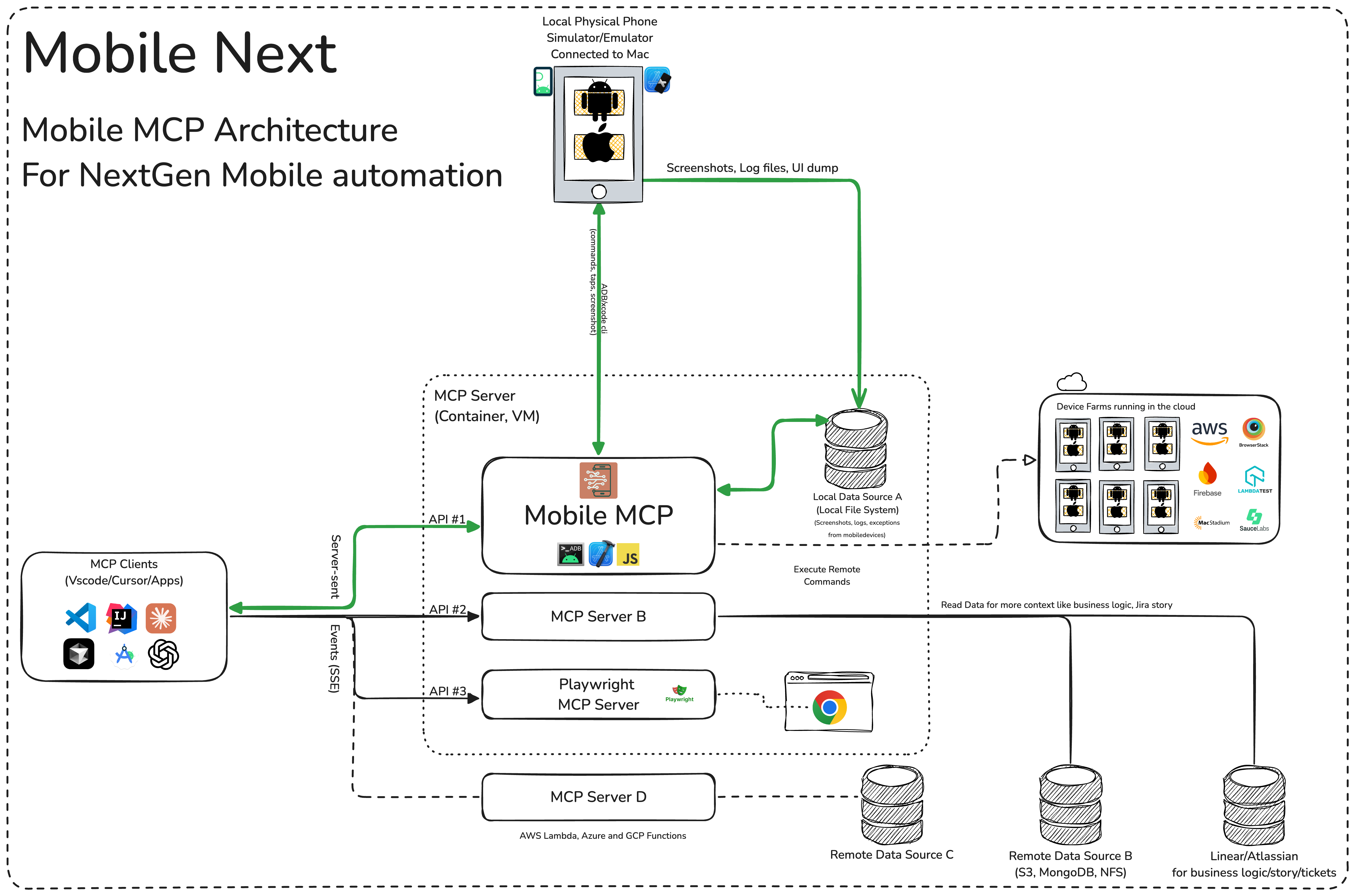
📚 Wiki sayfası
Setup, konfigürasyon ve hata ayıklama ile ilgili sorular için wiki sayfamızda daha fazla detay bulabilirsiniz.
Kurulum ve Konfigürasyon
Standart konfigürasyon çoğu araçta çalışır:
{
  "mcpServers": {
    "mobile-mcp": {
      "command": "npx",
      "args": ["-y", "@mobilenext/mobile-mcp@latest"]
    }
  }
}
Amp
Amp VS Code uzantısı ayarları ekranından veya settings.json dosyanızı güncelleyerek ekleyin:
"amp.mcpServers": {
  "mobile-mcp": {
    "command": "npx",
    "args": [
      "@mobilenext/mobile-mcp@latest"
    ]
  }
}
Amp CLI:
Terminal'inizde aşağıdaki komutu çalıştırın:
amp mcp add mobile-mcp -- npx @mobilenext/mobile-mcp@latest
Cline
Cline'ı kurmak için yukarıdaki json'u MCP ayarları dosyanıza ekleyin.
Claude Code
Mobile MCP sunucusunu eklemek için Claude Code CLI'yi kullanın:
claude mcp add mobile-mcp -- npx -y @mobilenext/mobile-mcp@latest
Claude Desktop
MCP kurulum kılavuzunu takip edin, yukarıdaki json konfigürasyonunu kullanın.
Codex
Mobile MCP sunucusunu eklemek için Codex CLI'yi kullanın:
codex mcp add mobile-mcp npx "@mobilenext/mobile-mcp@latest"
Alternatif olarak, ~/.codex/config.toml konfigürasyon dosyasını oluşturun veya düzenleyin ve ekleyin:
[mcp_servers.mobile-mcp]
command = "npx"
args = ["@mobilenext/mobile-mcp@latest"]
Daha fazla bilgi için Codex MCP belgelerine bakın.
Copilot
Mobile MCP sunucusunu etkileşimli olarak eklemek için Copilot CLI'yi kullanın:
/mcp add
~/.copilot/mcp-config.json konfigürasyon dosyasını düzenleyebilir ve ekleyebilirsiniz:
{
  "mcpServers": {
    "mobile-mcp": {
      "type": "local",
      "command": "npx",
      "tools": [
        "*"
      ],
      "args": [
        "@mobilenext/mobile-mcp@latest"
      ]
    }
  }
}
Daha fazla bilgi için Copilot CLI belgelerine bakın.
Cursor
Kurulum için düğmeyi tıklayın:
Veya manuel olarak kurun:
Cursor Settings -> MCP -> Add new MCP Server açın. İstediğiniz bir ad verin, command tipi ile npx -y @mobilenext/mobile-mcp@latest komutunu kullanın. Ayrıca Edit düğmesine tıklayarak konfigürasyonu doğrulayabilir veya komut gibi argümanları ekleyebilirsiniz.
Gemini CLI
Mobile MCP sunucusunu eklemek için Gemini CLI'yi kullanın:
gemini mcp add mobile-mcp npx -y @mobilenext/mobile-mcp@latest
Goose
Kurulum için düğmeyi tıklayın:

Veya manuel olarak kurun:
Advanced settings -> Extensions -> Add custom extension açın. İstediğiniz bir ad verin, STDIO tipi kullanın ve command'ı npx -y @mobilenext/mobile-mcp@latest olarak ayarlayın. "Add Extension"'a tıklayın.
Kiro
MCP Sunucuları belgelerini takip edin. Örneğin .kiro/settings/mcp.json dosyasında:
{
  "mcpServers": {
    "mobile-mcp": {
      "command": "npx",
      "args": [
        "@mobilenext/mobile-mcp@latest"
      ]
    }
  }
}
opencode
MCP Sunucuları belgelerini takip edin. Örneğin ~/.config/opencode/opencode.json dosyasında:
{
  "$schema": "https://opencode.ai/config.json",
  "mcp": {
    "mobile-mcp": {
      "type": "local",
      "command": [
        "npx",
        "@mobilenext/mobile-mcp@latest"
      ],
      "enabled": true
    }
  }
}
Qodo Gen
VSCode veya IntelliJ'de Qodo Gen sohbet panelini açın → Daha fazla araç bağlayın → + Yeni MCP ekleyin → Yukarıdaki standart konfigürasyonu yapıştırın.
Kaydet'e tıklayın.
Windsurf
Windsurf ayarlarını açın, MCP sunucularına gidin ve command tipi kullanarak yeni bir sunucu ekleyin:
npx @mobilenext/mobile-mcp@latest
Veya yukarıda gösterildiği gibi standart konfigürasyonu ayarlarınızda mcpServers altına ekleyin.
SSE Sunucu Modu
Varsayılan olarak, Mobile MCP stdio üzerinde çalışır. Bunun yerine bir SSE sunucusu başlatmak için --listen bayrağını kullanın:
npx @mobilenext/mobile-mcp@latest --listen 3000
Bu localhost:3000'a bağlanır. Belirli bir arayüze bağlanmak için:
npx @mobilenext/mobile-mcp@latest --listen 0.0.0.0:3000
Ardından MCP istemcinizi http://<host>:3000/mcp'ye bağlanacak şekilde yapılandırın.
Yetkilendirme
SSE sunucusunda Bearer token yetkilendirmesi gerekli kılmak için MOBILEMCP_AUTH ortam değişkenini ayarlayın:
MOBILEMCP_AUTH=my-secret-token npx @mobilenext/mobile-mcp@latest --listen 3000
Ayarlandığında, tüm istekler Authorization: Bearer my-secret-token başlığını içermelidir.
🛠️ Nasıl Kullanılır 📝
MCP sunucusunu IDE/Client'inize ekledikten sonra, AI asistanınıza mevcut araçları kullanması için talimat verebilirsiniz. Örneğin, Cursor'ın agent modunda, aşağıdaki promptları kullanarak hızlı bir şekilde UI etkileşimlerini doğrulayabilir, test edebilir ve tekrarlayabilirsiniz, ekrandan bilgi okuyabilir, karmaşık iş akışlarını gerçekleştirebilirsiniz. Açıklayıcı ve net olun.
✨ Örnek Promptlar
İş Akışları
Tek bir promptta ayrıntılı iş akışları belirtebilir, iş mantığını doğrulayabilir, otomasyon kurabilirsiniz. Çılgınca gidebilirsiniz:
Bir video arayın, yorum yazın, beğenin ve paylaşın.
"Beginner Recipe for Tonkotsu Ramen" adlı videoyu Way of Ramen tarafından bulun, videoyu beğen düğmesine tıklayın, beğendikten sonra "bu lezizdi, gelecek Cuma yapacağım" yazarak bir yorum yazın, videoyu WhatsApp listenizde ilk iletişim kişisine paylaşın.
Başarılı bir adım sayacı uygulaması indirin, kaydolun, antrenmanı kurun ve uygulamayı 5 yıldız yapın
1000'den fazla yıldız puanı olan ücretsiz bir "Pomodoro" uygulaması bulun ve indirin. Uygulamayı başlatın, e-postamla kaydolun, kayıt sonrası pomodoro zamanlayıcısı nasıl başlatılacağını bulun. Pomodoro zamanlayıcısı başlatıldığında, app store'a geri gidin ve uygulamayı 5 yıldız verin ve uygulamanın ne kadar faydalı olduğunu anlatan bir yorum bırakın.
Substack'te arayın, oku, vurgula, yorum yaz ve bir makale kaydet
Substack web sitesini açın, "Latest trends in AI automation 2025" araması yapın, ilk makaleyi açın, "Emerging AI trends" başlığı altındaki bölümü vurgulayın ve makaleyi daha sonra gözden geçirilmek üzere okuma listesine kaydedin, rastgele bir paragraf özetini yorum olarak bırakın.
Bir antrenman sınıfı rezerv edin, zamanlayıcı kurun
ClassPass'ı açın, yarın sabah 2 mil içindeki yoga derslerini arayın, en yüksek puanlı sınıfı 7 AM'de rezerv edin, rezervasyonu onaylayın, telefondaki booked slotu için bir zamanlayıcı kurun
Yerel bir etkinlik bulun, takvim etkinliği kurun
Eventbrite'ı açın, bu hafta sonu "Austin, TX"'de gerçekleşecek yapay zeka startup toplantısı etkinlikleri arayın, en popüler olanı seçin, kaydolun ve etkinliğe evet ile RSVP verin, bir takvim etkinliğini hatırlatma olarak kurun.
Hava durumu tahmini kontrol edin ve WhatsApp/Telegram/Slack mesajı gönderin
Hava uygulamasını açın, "Berlin" için yarın hava durumu tahminini kontrol edin ve özeti WhatsApp/Telegram/Slack aracılığıyla "Lauren Trown" iletişim kişisine gönderin, yanıtlarına başparmak yukarı verin.
- Zoom'da bir toplantı planlayın ve davetiyeyi e-posta ile paylaşın
Zoom uygulamasını açın, yarın 10 AM'de "AI Hackathon" başlıklı bir toplantı planlayın, 1 saat süreli, davet bağlantısını kopyalayın ve Gmail üzerinden "team@example.com" kişilerine gönderin.
Daha fazla prompt örneği burada bulunabilir.
Ön Koşullar
MCP'yi agent'iniz ve mobil cihazlarınızla bağlamak için ihtiyaç duyacağınız şeyler:
- Xcode command line tools
- Android Platform Tools
- node.js v22+
- MCP destekli foundation modelleri veya agentler, örneğin Claude MCP, OpenAI Agent SDK, Copilot Studio
Simulatörler, Emülatörler ve Gerçek Cihazlar
Başlatıldığında, Mobile MCP şunlara bağlanabilir:
- macOS/Linux'taki iOS Simulatörleri
- Linux/Windows/macOS'taki Android Emülatörleri
- iOS veya Android gerçek cihazları (uygun platform araçları ve sürücüleri gerekir)
Mobile Next Mobile MCP'yi çalıştırmadan önce mobil platform SDK'larınızın (Xcode, Android SDK) kurulu ve doğru şekilde yapılandırılmış olduğundan emin olun.
Telemetri
Mobile MCP, PostHog aracılığıyla anonim kullanım telemetrisi toplar. Bunu devre dışı bırakmak için MOBILEMCP_DISABLE_TELEMETRY ortam değişkenini ayarlayın:
MOBILEMCP_DISABLE_TELEMETRY=1 npx @mobilenext/mobile-mcp@latest
Json konfigürasyonları için:
{
  "mcpServers": {
    "mobile-mcp": {
      "command": "npx",
      "args": ["-y", "@mobilenext/mobile-mcp@latest"],
      "env": {
        "MOBILEMCP_DISABLE_TELEMETRY": "1"
      }
    }
  }
}
Simulatörler/Emülatörlerde "headless" modda çalıştırma
Makinenize bağlı gerçek bir cihaz olmadığında, Mobile MCP'yi arka planda bir emülatör veya simulatör ile çalıştırabilirsiniz.
Örneğin, Android'de:
- Bir emülatör başlatın (avdmanager / emulator komutu).
- Mobile MCP'yi istenen bayraklarla çalıştırın
iOS'ta, Mobile MCP'yi o simulatör örneğiyle kullanmadan önce Xcode'u ve Simulator'ü çalıştırmanız gerekecek.
xcrun simctl listxcrun simctl boot "iPhone 16"
Tüm Katkıda Bulunanları Teşekkür Ederiz ❤️
Bu projeyi geliştirmeye yardımcı olan herkesi takdir ediyoruz.
Benzer MCP sunucuları
AI destekli geliştirme için yapay zeka tabanlı görev yönetim sistemi. PRD ayrıştırma, görev genişletme, çoklu provider desteği (Claude, OpenAI, Gemini, Perplexity, xAI) ve optimize edilmiş context kullanımı için seçmeli tool yükleme özelliklerine sahiptir.
Kodlama ajanlarına Figma verilerine doğrudan erişim sağlayarak tasarım implementasyonunu tek adımda tamamlamalarını sağlar.
Yüksek performanslı kod zekası MCP sunucusu. Codebase'leri kalıcı bir knowledge graph'e indeksler — ortalama repo milisaniyeler içinde. 66 dil desteği, sub-ms sorgular, %99 daha az token. Tek statik binary, hiç bağımlılık yok.
gitmcp.io, herhangi bir GitHub repository veya projeye bağlanıp belgelendirme yapabilen genel amaçlı bir remote MCP server'ıdır.
21st.dev'in en iyi tasarım mühendislerinden ilham alarak özel olarak hazırlanmış UI bileşenleri oluşturun.
Excel dosyalarını oluşturma, veri işleme, biçimlendirme ve gelişmiş özellikler (grafikler, pivot tablolar, formüller) sunan bir sunucu.