ttommyth/interactive-mcp
MCP döngüsüne yerel kullanıcı soruları ve sohbet yeteneklerini doğrudan entegre ederek etkileşimli LLM iş akışlarını etkinleştirir.
Claude Desktop config.json'a ekle
{
  "mcpServers": {
    "ttommyth-interactive-mcp": {
      "command": "node",
      "args": [
        "~/.mcp/interactive-mcp/index.js"
      ]
    }
  }
}
Kaynak kodu al ve yerel olarak çalıştır
git clone https://github.com/ttommyth/interactive-mcp.git ~/.mcp/interactive-mcp
cd ~/.mcp/interactive-mcp
Bu MCP sunucusu hakkında
interactive-mcp







Node.js/TypeScript'te uygulanmış bir MCP Server'ı, LLM'ler ve kullanıcılar arasında etkileşimli iletişimi kolaylaştırır. Not: Bu server, MCP client'ı (örneğin, Claude Desktop, VS Code) ile yerel olarak çalışmak üzere tasarlanmıştır çünkü kullanıcının işletim sistemi üzerinde bildirimler ve komut satırı istemlerini göstermek için doğrudan erişime ihtiyaç duyar.
(Not: Bu proje erken aşamalarındadır.)
Hızlı bir özet mi istiyorsunuz? Giriş yazısını inceleyin: Stop Your AI Assistant From Guessing — Introducing interactive-mcp
Araçlar
Bu server, Model Context Protocol (MCP) aracılığıyla aşağıdaki araçları ortaya koymaktadır:
request_user_input: Kullanıcıya bir soru sorar ve yanıtını döndürür. Önceden tanımlanmış seçenekleri gösterebilir.message_complete_notification: Basit bir işletim sistemi bildirimi gönderir.start_intensive_chat: Kalıcı bir komut satırı sohbet oturumunu başlatır.ask_intensive_chat: Etkin bir yoğun sohbet oturumunda bir soru sorar.stop_intensive_chat: Etkin bir yoğun sohbet oturumunu kapatır.
Demo
Etkileşimli özelliklerin gösterimleri:
| Normal Soru | Tamamlama Bildirimi |
|---|---|
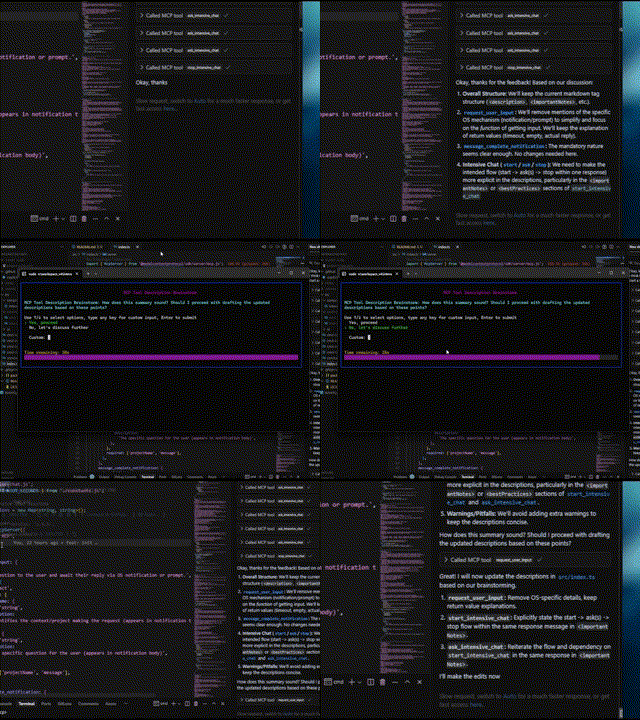 |
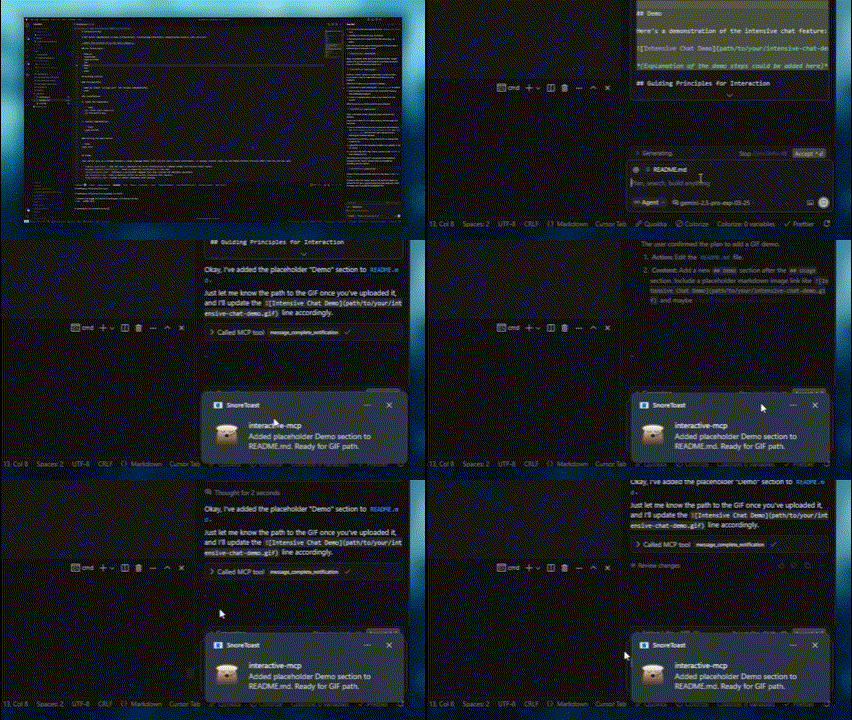 |
| Yoğun Sohbet Başlat | Yoğun Sohbet Bitir |
|---|---|
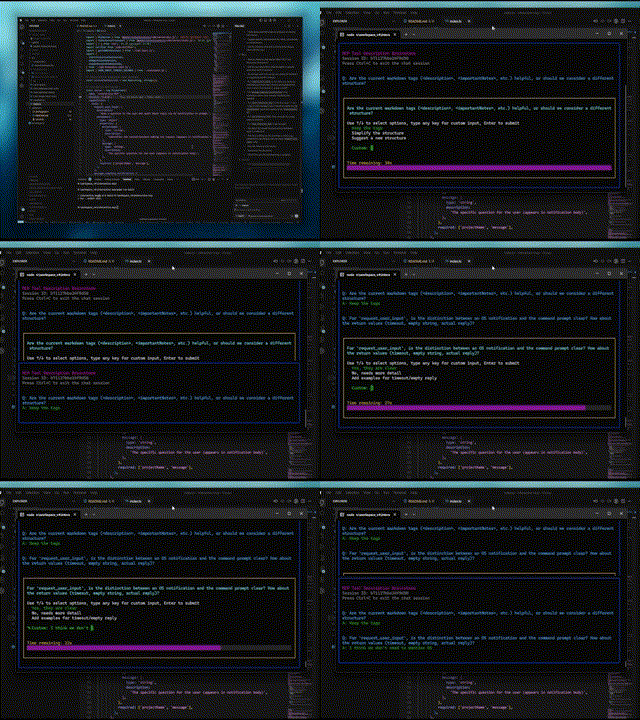 |
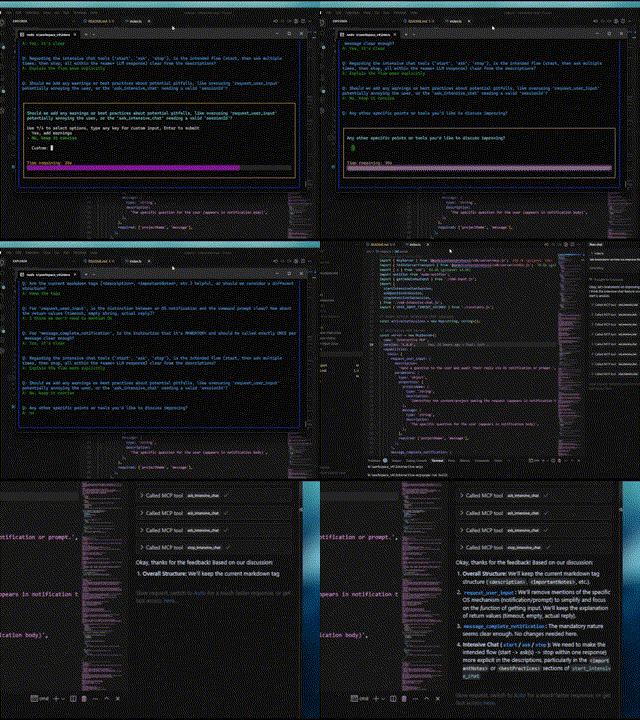 |
Kullanım Senaryoları
Bu server, bir LLM'nin yerel makinedeki kullanıcıyla doğrudan etkileşim kurması gereken senaryolar için idealdir; örneğin:
- Etkileşimli kurulum veya yapılandırma işlemleri.
- Kod oluşturma veya değiştirme sırasında geri bildirim toplama.
- Pair programming'de talimatları açıklığa kavuşturma veya eylemleri onaylama.
- LLM işlemi sırasında kullanıcı girdisi veya onayı gerektiren herhangi bir iş akışı.
İstemci Yapılandırması
Bu bölümde, MCP istemcilerini interactive-mcp sunucusunu kullanacak şekilde yapılandırma açıklanmaktadır.
Varsayılan olarak, kullanıcı istemi 30 saniye sonra zaman aşımına uğrar. İstemciyi yapılandırırken args dizisine doğrudan komut satırı bayraklarını ekleyerek timeout veya devre dışı bırakılan araçlar gibi sunucu seçeneklerini özelleştirebilirsiniz.
npx komutunun mevcut olduğundan emin olun.
Claude Desktop / Cursor ile Kullanım
Aşağıdaki minimal yapılandırmayı claude_desktop_config.json (Claude Desktop) veya mcp.json (Cursor) dosyasına ekleyin:
{
  "mcpServers": {
    "interactive": {
      "command": "npx",
      "args": ["-y", "interactive-mcp"]
    }
  }
}
Belirli sürümle
{
  "mcpServers": {
    "interactive": {
      "command": "npx",
      "args": ["-y", "interactive-mcp@1.9.0"]
    }
  }
}
Özel Timeout ile Örnek (30s):
{
  "mcpServers": {
    "interactive": {
      "command": "npx",
      "args": ["-y", "interactive-mcp", "-t", "30"]
    }
  }
}
VS Code ile Kullanım
Aşağıdaki minimal yapılandırmayı User Settings (JSON) dosyanıza veya .vscode/mcp.json dosyasına ekleyin:
{
  "mcp": {
    "servers": {
      "interactive-mcp": {
        "command": "npx",
        "args": ["-y", "interactive-mcp"]
      }
    }
  }
}
macOS Önerileri
macOS'ta varsayılan Terminal.app kullanırken daha sorunsuz bir deneyim için bu profil ayarını göz önünde bulundurun:
- (Shell Tab): "Shell çıktığında" (Terminal > Settings > Profiles > [Profiliniz] > Shell) altında, "Shell temiz bir şekilde çıktığında Kapat" veya "Pencereyi Kapat" seçeneğini seçin. Bu, MCP sunucusu başladığında ve durduğunda pencereleri yönetmeye yardımcı olur.
Geliştirme Kurulumu
Bu bölüm öncelikle sunucuyu değiştirmek veya geliştirmek isteyen geliştiricilere yöneliktir. Sunucuyu bir MCP istemcisiyle kullanmak istiyorsanız, yukarıdaki "İstemci Yapılandırması" bölümüne bakın.
Ön Koşullar
- Node.js: Sürüm uyumluluğu için
package.jsondosyasını kontrol edin. - pnpm: Paket yönetimi için kullanılır. Node.js'yi yükledikten sonra
npm install -g pnpmile yükleyin.
Kurulum (Geliştiriciler)
-
Depoyu klonlayın:
git clone https://github.com/ttommyth/interactive-mcp.git cd interactive-mcp -
Bağımlılıkları yükleyin:
pnpm install
Uygulamayı Çalıştırma (Geliştiriciler)
pnpm start
Komut Satırı Seçenekleri
interactive-mcp sunucusu aşağıdaki komut satırı seçeneklerini kabul eder. Bunlar tipik olarak MCP istemcisinin JSON ayarlarında args dizisine doğrudan eklenerek yapılandırılmalıdır (bkz. "İstemci Yapılandırması" örnekleri).
| Seçenek | Takma Ad | Açıklama |
|---|---|---|
--timeout |
-t |
Kullanıcı girdisi istemi için varsayılan zaman aşımını (saniye cinsinden) ayarlar. Varsayılan değer 30 saniyedir. |
--disable-tools |
-d |
Belirli araçları veya grupları devre dışı bırakır (virgülle ayrılmış liste). Sunucunun bunları tanıtmasını veya kaydetmesini engeller. Seçenekler: request_user_input, message_complete_notification, intensive_chat. |
Örnek: İstemci yapılandırması args dizisinde birden çok seçeneği birleştirme:
// İstemci yapılandırmasının "args" dizisinde seçenekleri birleştirme örneği:
"args": [
  "-y", "interactive-mcp",
  "-t", "30", // Zaman aşımını 30 saniyeye ayarla
  "--disable-tools", "message_complete_notification,intensive_chat" // Bildirimleri ve yoğun sohbeti devre dışı bırak
]
Geliştirme Komutları
- Build:
pnpm build - Lint:
pnpm lint - Format:
pnpm format
Etkileşim İçin Yol Gösterici İlkeler
Bu MCP sunucusuyla etkileşim kurarken (örneğin, bir LLM istemcisi olarak), açıklığı sağlamak ve beklenmeyen değişiklikleri azaltmak için lütfen aşağıdaki ilkelere uyun:
- Etkileşimi Öncelendir: Kullanıcıyla etkileşim kurabilmek için sağlanan MCP araçlarını (
request_user_input,start_intensive_chatvb.) sıklıkla kullanın. - Açıklığa Kavuştur: Gereksinimler, talimatlar veya bağlam belirsizse, her zaman devam etmeden önce açıklayıcı sorular sorun. Varsayım yapmayın.
- Eylemleri Onayla: Dosyaları değiştirmek, karmaşık komutlar çalıştırmak veya mimari kararlar vermek gibi önemli eylemler gerçekleştirmeden önce planı kullanıcıyla onaylayın.
- Seçenekler Sağla: Mümkün olduğunda, hızlı kararları kolaylaştırmak için MCP araçları aracılığıyla kullanıcıya önceden tanımlanmış seçenekler sunun.
Bu talimatları bir LLM istemcisine şu şekilde sağlayabilirsiniz:
# Etkileşim

- Lütfen etkileşimli MCP araçlarını kullanın
- Mümkünse etkileşimli MCP'ye seçenekler sağlayın

# Beklenmeyen Değişiklikleri Azalt

- Varsayım yapmayın.
- Gereksinimin yeterince açık olduğunu düşünene kadar yürütmeden önce daha fazla soru sorun.
Katkı Yapma
Katkılar hoş karşılanır! Lütfen standart geliştirme uygulamalarını takip edin. (Daha fazla detay daha sonra eklenebilir).
Lisans
MIT (Detaylar için LICENSE dosyasına bakın - uygulanabilir olduğu takdirde, veya lisansı doğrudan belirtin).
Benzer MCP sunucuları
Tüm MCP protokol özelliklerini kullanan MCP sunucusu.
Python'da MCP sunucuları oluşturmak için üst düzey bir framework.
Ekran ve ses kaydını zaman damgasıyla indeksleyen, SQL/embedding storage kullanan, semantic search ve LLM tabanlı geçmiş analizi yapan local-first sistem. NextJS plugin ekosistemi aracılığıyla bağlam farkında AI ajanlar oluşturmayı ve event-triggered aksiyonları destekler.
YouTube video bilgilerini çıkartıp dönüştürün.
Obsidian ile REST API aracılığıyla etkileşim kurma
AI ajanlarını 600+ entegrasyon ile tek bir arayüzden bağlayın - OAuth, scaling ve monitoring dahil